Documentation · Bien démarrer
Se connecter et se déconnecter
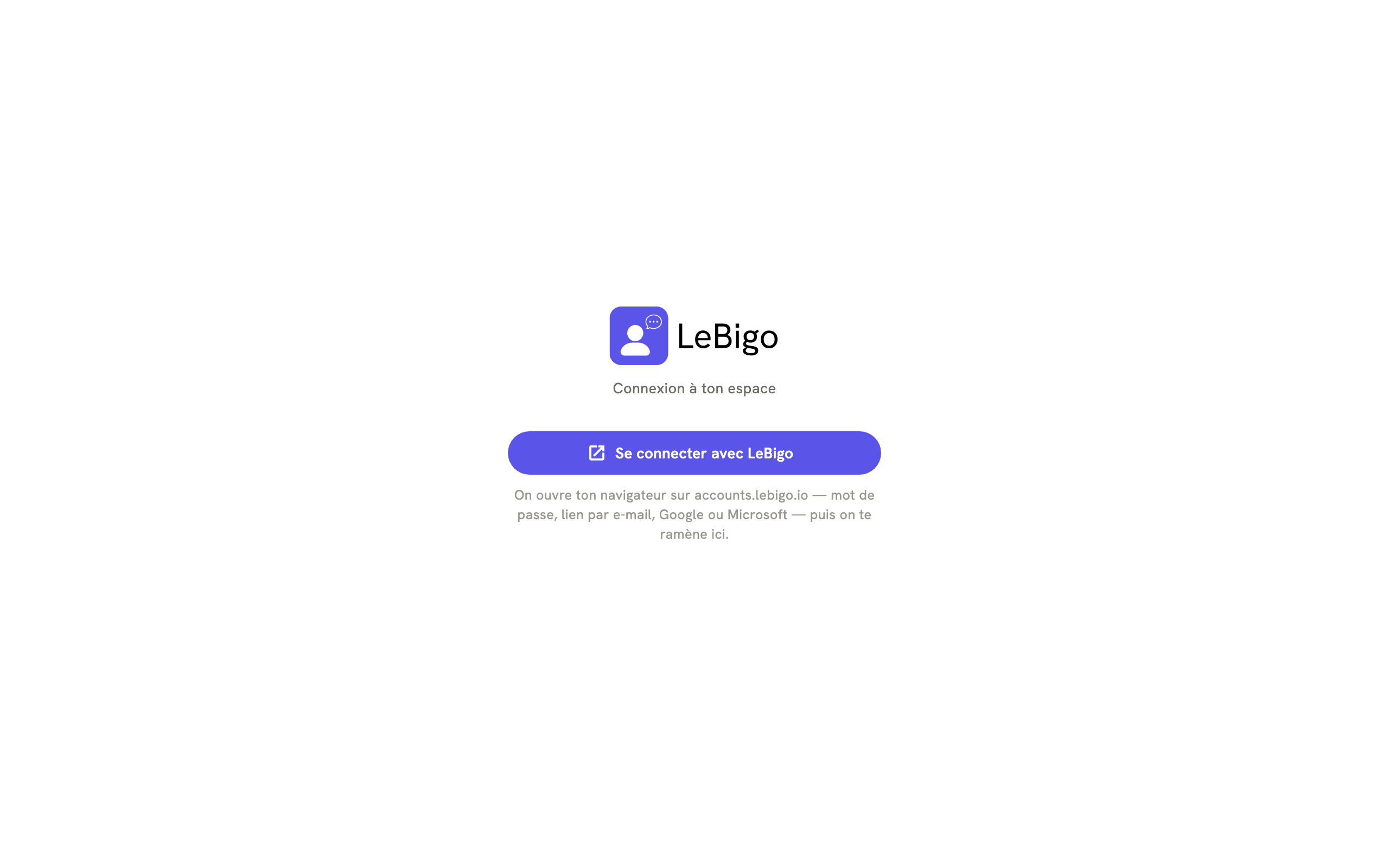
La connexion à LeBigo se fait toujours sur la même page sécurisée, accounts.lebigo.io, qui s'ouvre dans votre navigateur. Vous y choisissez votre façon de vous connecter, puis vous revenez à l'application.
Se connecter
- Ouvrez LeBigo et cliquez sur Se connecter avec LeBigo. Votre navigateur s'ouvre sur la page de connexion. Dans un navigateur, sur app.lebigo.io, la page s'affiche directement.
- Choisissez l'une des méthodes ci-dessous.
- Une fois connecté, vous revenez automatiquement à l'application. Sur ordinateur, si ce n'est pas le cas, la page affiche Vous pouvez fermer cette fenêtre et retourner dans l'application. et un lien Réessayer.
Avec votre mot de passe
Saisissez votre adresse e-mail professionnelle et votre mot de passe, puis cliquez sur Se connecter.
Avec un lien reçu par e-mail
- Saisissez votre adresse e-mail, puis cliquez sur Recevoir un lien de connexion par e-mail.
- Ouvrez l'e-mail reçu et cliquez sur le lien. Il peut s'ouvrir sur un autre appareil que celui où vous l'avez demandé.
- La page Confirmez votre connexion s'affiche : cliquez sur Me connecter. Le lien ne sert qu'une fois.
Pour ne rien révéler de vos comptes, la page affiche toujours le même message : « Si cette adresse a un compte LeBigo, un lien de connexion vient de lui être envoyé. » Rien reçu ? Vérifiez l'adresse saisie et vos courriers indésirables.
Avec Google ou Microsoft
Cliquez sur Continuer avec Google ou Continuer avec Microsoft, puis connectez-vous avec le compte Google ou Microsoft de votre adresse e-mail professionnelle, celle de votre compte LeBigo.
Sur un téléphone, avec un code QR
Si LeBigo est déjà ouvert sur votre ordinateur, vous n'avez rien à retaper : sur le téléphone, touchez Scanner un code QR sous le bouton de connexion. Voir comment relier son téléphone.
Mot de passe oublié ?LeBigo ne propose pas de réinitialisation du mot de passe. Connectez-vous avec un lien reçu par e-mail : il ne demande aucun mot de passe.
Si la connexion ne marche pas
- « E-mail ou mot de passe incorrect. » Vérifiez l'adresse, ou utilisez un lien reçu par e-mail.
- « Aucune ligne téléphonique pour cette adresse ». Votre compte existe, mais aucune ligne ne vous est encore attribuée. Contactez votre partenaire LeBigo pour qu'il vous en attribue une.
- « Impossible d'ouvrir le navigateur ». L'application n'a pas pu lancer votre navigateur. Vérifiez qu'un navigateur par défaut est bien défini sur l'ordinateur, puis réessayez.
- « Connexion interrompue » (dans le navigateur). Cliquez sur Réessayer.
Se déconnecter
- Cliquez sur votre photo en haut à droite.
- Choisissez Se déconnecter, en rouge en bas du menu. Le même bouton se trouve en bas de l'écran Paramètres.
Sur une application installée, le navigateur s'ouvre ensuite sur la page Session fermée : votre session y est fermée aussi, et vous pouvez fermer l'onglet.
Un appareil perdu ou que vous n'utilisez plus ? Vous pouvez le déconnecter à distance depuis un autre appareil : voir Mes appareils.
Toujours bloqué ?
Contactez votre partenaire LeBigo, le prestataire informatique qui a mis en place LeBigo dans votre entreprise : il assure l'accompagnement et le support au quotidien, et c'est lui qui règle vos lignes, vos numéros et vos droits.