
Documentation · Fichiers
Vos fichiers LeBigo sur votre ordinateur
Vos dossiers LeBigo apparaissent à côté de vos autres fichiers, dans le Finder du Mac, dans l'Explorateur de Windows ou dans votre dossier personnel sous Linux. Vous ouvrez un document depuis votre traitement de texte habituel, vous l'enregistrez, et LeBigo en garde une nouvelle version.
Et sur téléphone ou tabletteSur iPhone et iPad (iOS 16 ou plus récent), LeBigo s'ajoute à l'app Fichiers d'Apple ; sur Android, au sélecteur de fichiers du téléphone. Voir les onglets iPhone et iPad et Android plus bas. Dans le navigateur, les fichiers restent dans l'application.
Ce que vous choisissez, et rien d'autre
Rien n'apparaît sur votre ordinateur tant que vous ne l'avez pas demandé. Vous ajoutez les conversations, les canaux ou les équipes dont vous vous servez, un par un, et ce choix reste sur cet ordinateur : votre Mac de bureau et votre portable peuvent montrer des dossiers différents.
Chaque compte LeBigo a son propre dossier, nommé LeBigo suivi du nom de votre entreprise, par exemple LeBigo - Kissgroup. Dedans, vos dossiers sont rangés comme dans l'application : l'équipe, puis ses canaux.
Ajouter un dossier
Quatre endroits, tous équivalents. Le bouton dit toujours l'état du dossier, et c'est par lui qu'on en change.
- Depuis l'écran Fichiers : le bouton en haut à droite, Ajouter au Finder sur Mac, Ajouter à l'Explorateur sur Windows, Ajouter à cet ordinateur sous Linux. Dans la colonne de gauche, passez la souris sur une ligne : un petit + fait la même chose.
- Depuis une conversation : ouvrez ses fichiers avec l'icône Fichiers en haut de la conversation, le même bouton s'y trouve.
- Pour toute une équipe : le menu ⋯ sur le nom de l'équipe, puis Ajouter toute l'équipe au Finder (à l'Explorateur, à cet ordinateur). Les canaux créés ensuite arrivent tout seuls, sans rien à refaire.
- Depuis les réglages : Paramètres › Général, section FICHIERS SUR CE MAC (FICHIERS SUR CE PC, FICHIERS SUR CET ORDINATEUR). L'interrupteur active le dossier pour ce compte, et Ajouter des dossiers… ouvre la liste de tout ce que vous pouvez faire apparaître.
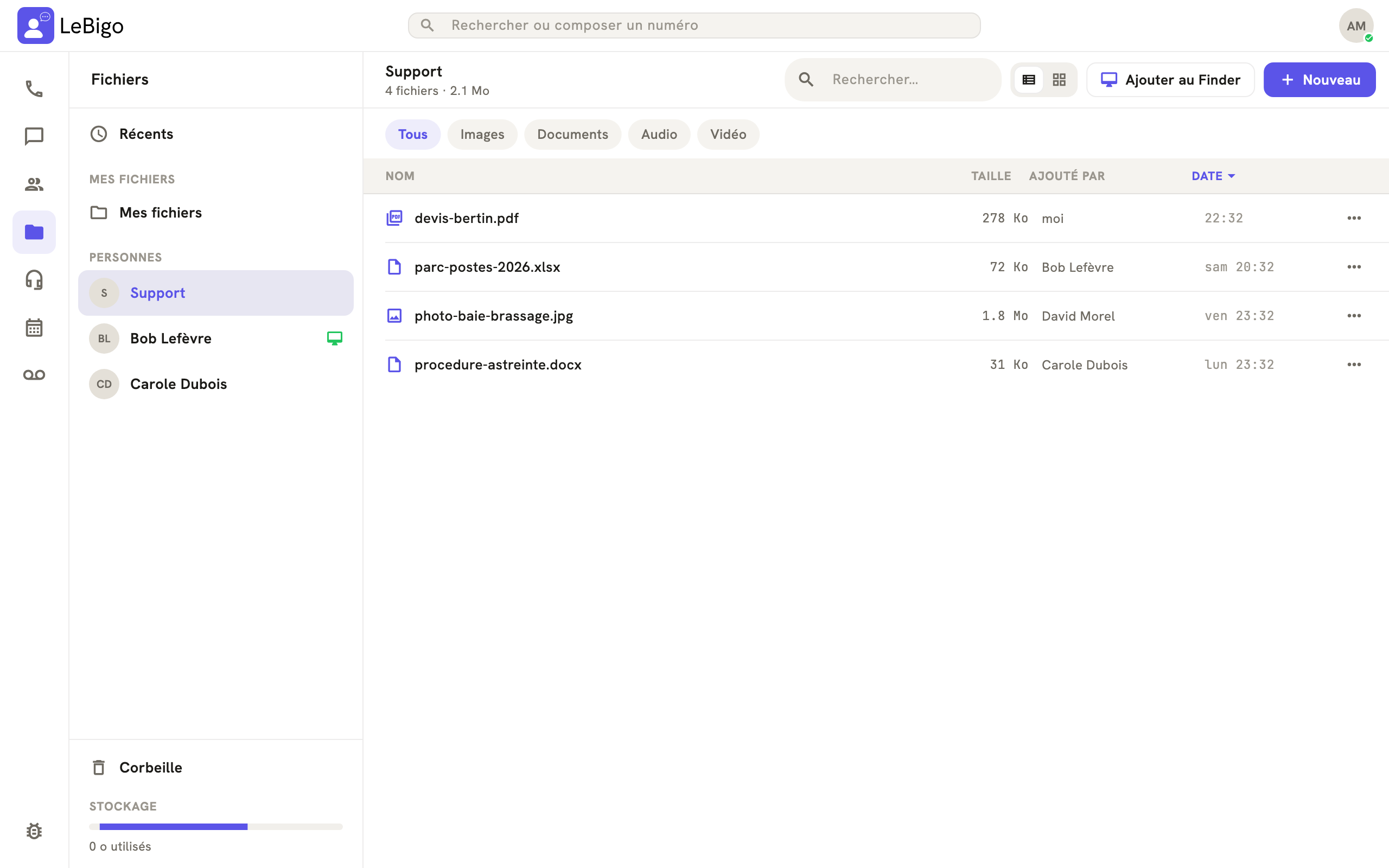
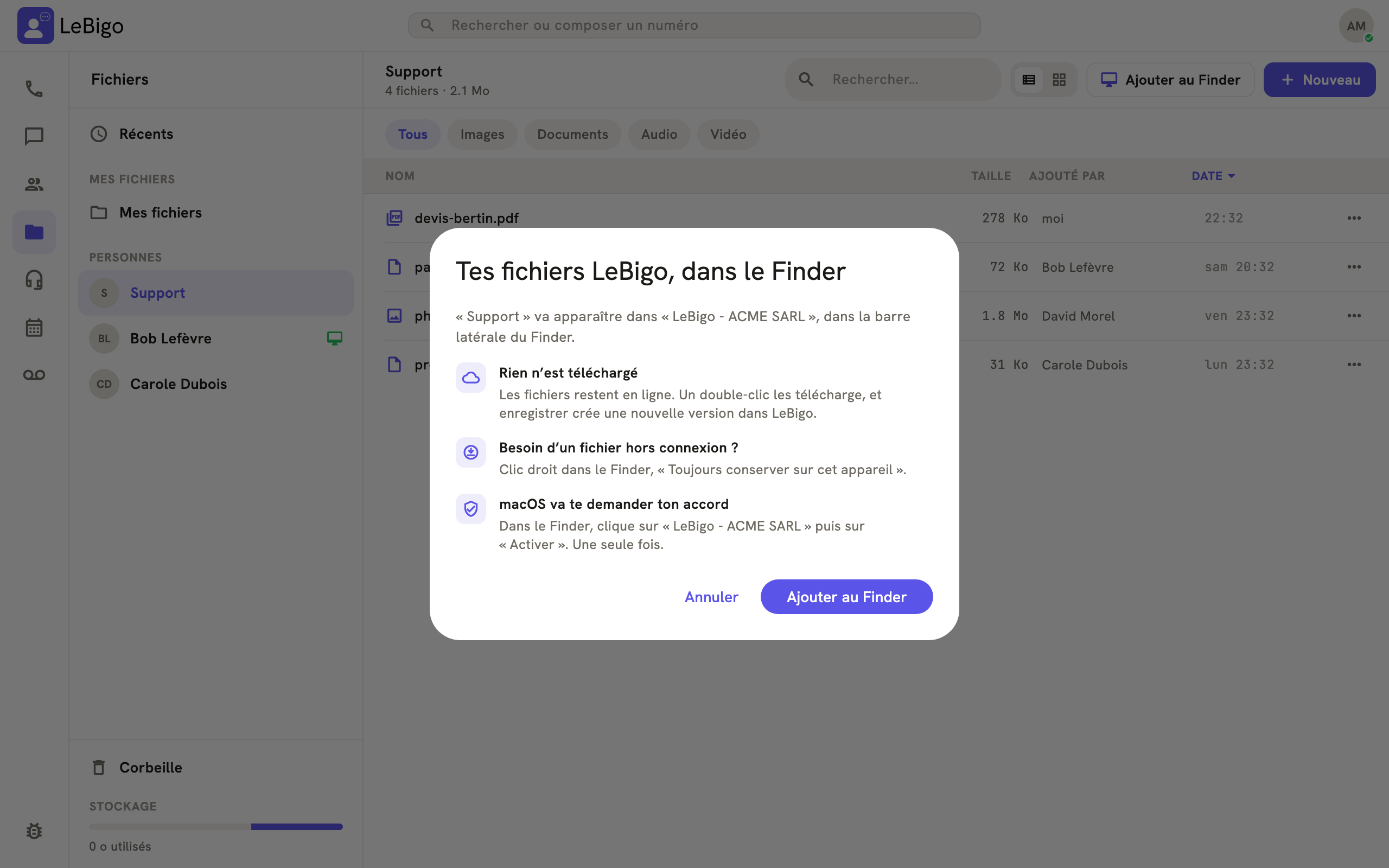
La toute première fois, une fenêtre explique ce qui va se passer et demande confirmation. À la première activation depuis les réglages, Mes fichiers est ajouté d'office : un dossier vide ressemblerait à une panne.
Retirer un dossier
On retire là où on a ajouté. Le bouton d'en-tête passe à Dans le Finder (Dans l'Explorateur, Sur cet ordinateur) une fois le dossier présent : son menu porte Ouvrir dans le Finder et Retirer du Finder (de l'Explorateur, de cet ordinateur). Dans les réglages, chaque ligne a son bouton Retirer.
Retirer enlève le dossier de l'ordinateur et efface ses copies locales. Rien n'est supprimé dans LeBigo : tout reste dans l'application, et vous pouvez le remettre quand vous voulez.
Sur chaque système
Mac
Le dossier apparaît dans la barre latérale du Finder, sous son nom LeBigo - Kissgroup, au nom de votre entreprise.
La première fois, macOS demande votre accord, et il ne le demande que dans le Finder : ouvrez le Finder, cliquez sur le dossier LeBigo dans la barre latérale, puis sur Activer. Une seule fois par Mac. Tant que ce n'est pas fait, rien n'arrive dans le dossier.
Les fichiers sont en ligne : ils se voient, se cherchent et se classent, mais n'occupent pas votre disque tant que vous ne les ouvrez pas. Un double-clic télécharge le fichier et l'ouvre.
- Pour garder un fichier ou un dossier disponible sans réseau : clic droit, puis Toujours conserver sur cet appareil.
- Pour libérer la place : clic droit, puis Ne plus conserver sur cet appareil. Le fichier reste visible dans le Finder, il n'occupe simplement plus le disque.
Sur Mac, la synchronisation continue même application fermée : c'est macOS qui la fait tourner.
Windows
Le dossier apparaît dans le volet de gauche de l'Explorateur, sous son nom LeBigo - Kissgroup, au nom de votre entreprise. Il n'y a rien à accepter : il est là dès que vous avez ajouté un premier dossier.
Les fichiers sont en ligne, avec les petites icônes d'état habituelles de Windows : le nuage pour ce qui n'occupe pas de place, la coche verte pour ce qui est sur le disque. Un double-clic télécharge le fichier et l'ouvre.
- Pour garder un fichier ou un dossier disponible sans réseau : clic droit, puis Toujours conserver sur cet appareil.
- Pour libérer la place tout de suite : clic droit, puis Libérer de l'espace. Windows le fait aussi de lui-même quand le disque se remplit, sur les fichiers que vous n'avez pas demandé à conserver.
Sous Windows, la synchronisation tourne tant que LeBigo tourne. L'application peut avoir sa fenêtre fermée : il suffit que son icône soit dans la zone de notification.
Linux
Sous Linux, il n'y a pas de fichier en ligne : LeBigo crée un dossier ordinaire dans votre dossier personnel, nommé LeBigo - Kissgroup, au nom de votre entreprise. Il s'ouvre avec le gestionnaire de fichiers de votre bureau, comme n'importe quel autre dossier.
Ce que vous ajoutez est téléchargé en entier et reste lisible sans réseau. C'est pratique, mais cela occupe le disque : ajoutez ce dont vous vous servez, pas tout. Pour libérer la place, retirez le dossier depuis l'application ; ses copies quittent le disque et rien n'est supprimé dans LeBigo.
Ce que vous changez dans le dossier part vers LeBigo en quelques secondes, et ce qui change dans LeBigo arrive tout de suite.
Si votre connexion est lente, réduisez le nombre de fichiers qui se téléchargent en même temps : Paramètres › Avancé, sous le stockage, Téléchargements simultanés. Cinq par défaut, de 1 à 16. Ce réglage appartient à cet ordinateur.
Un disque localLe dossier doit vivre sur un disque de la machine. Une clé USB en FAT ou certains partages réseau ne savent pas retenir ce dont LeBigo a besoin pour suivre un fichier renommé : ils sont refusés, et l'application le dit.
Sous Linux, la synchronisation tourne tant que LeBigo tourne. Elle est incluse dans l'AppImage, il n'y a rien de plus à installer.
iPhone et iPad
Sur iPhone et iPad, LeBigo devient un emplacement de l'app Fichiers d'Apple, à côté d'iCloud Drive. Toutes vos apps peuvent alors ouvrir un document LeBigo et l'enregistrer à sa place : un traitement de texte, un tableur, un scanner de documents. Il faut iOS 16 ou plus récent ; sur une version plus ancienne, la fonction n'apparaît pas dans LeBigo.
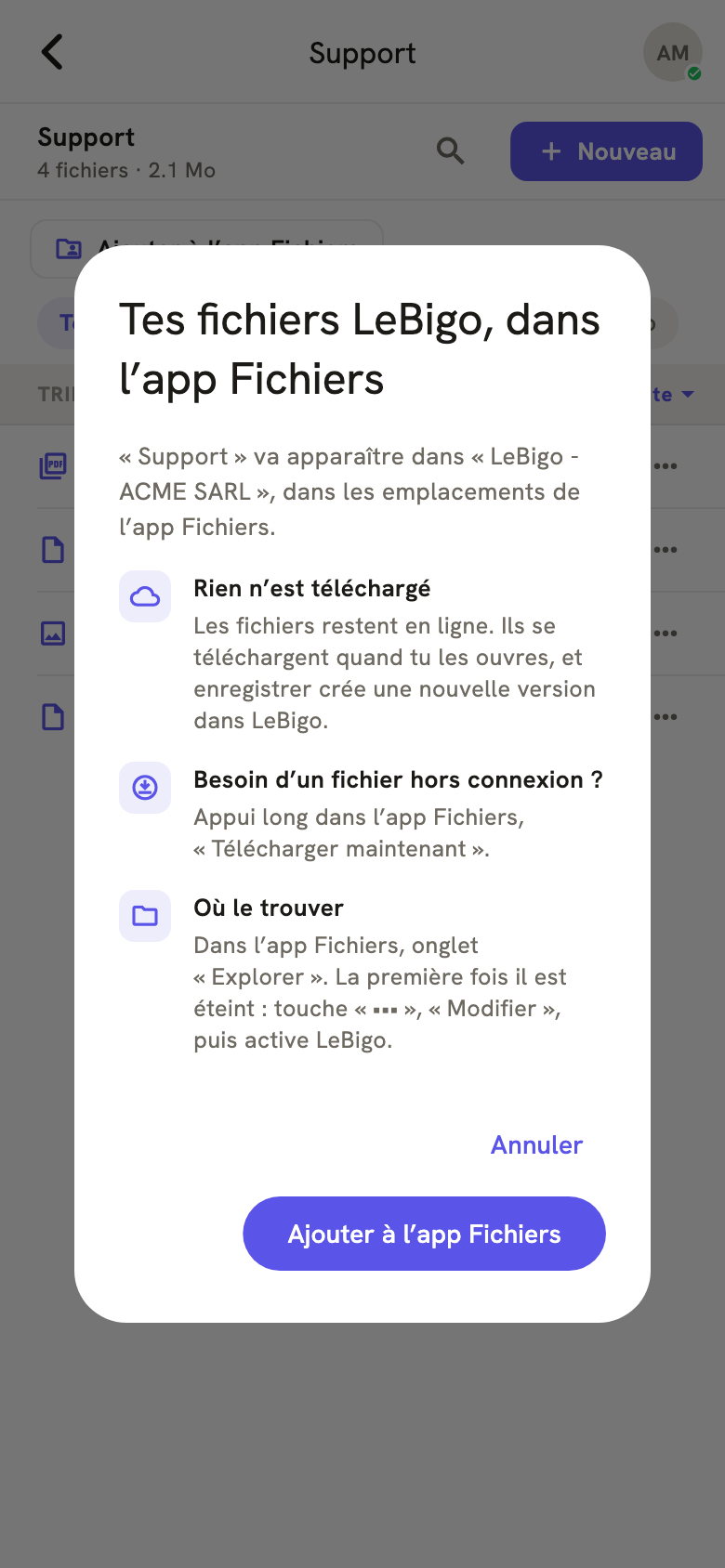
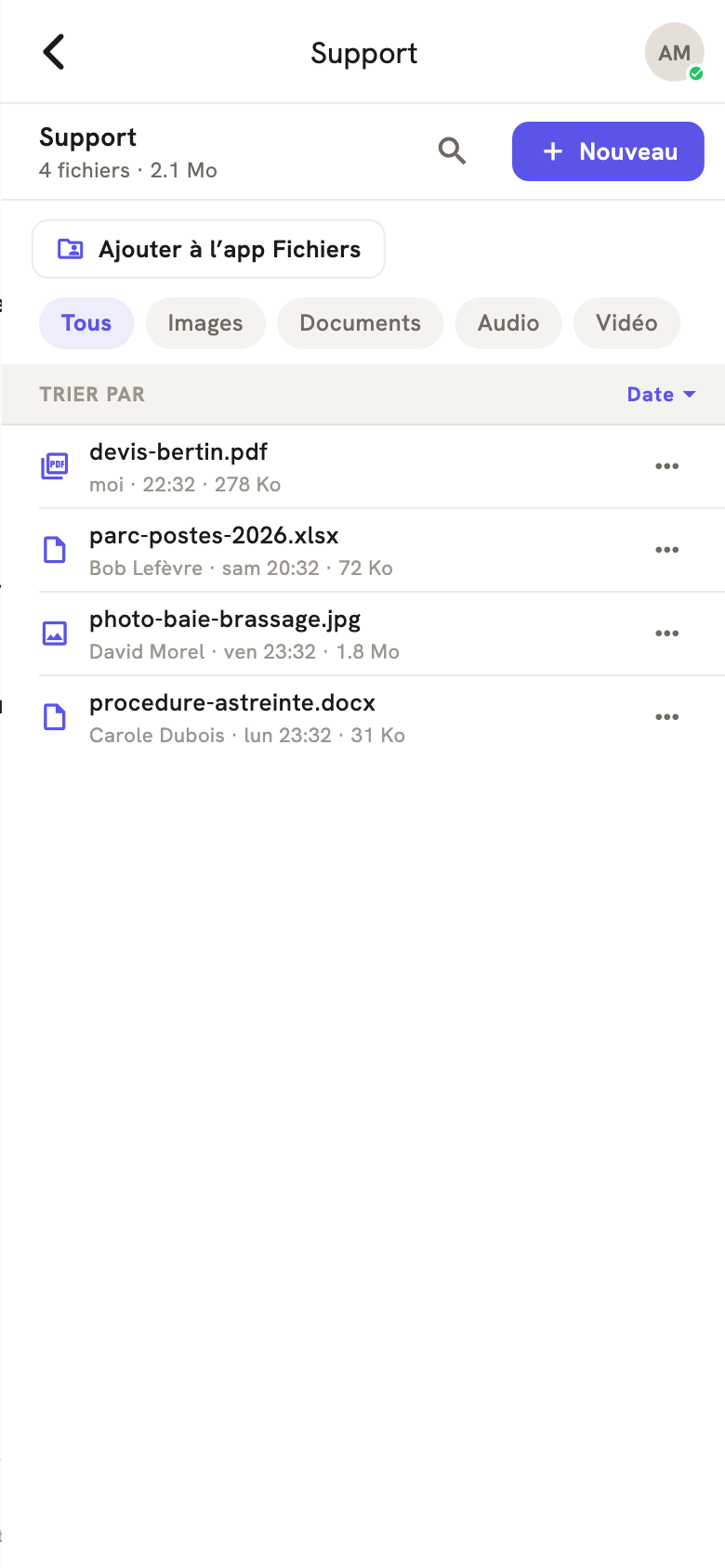
Dans LeBigo, les boutons disent Ajouter à l'app Fichiers, puis Dans l'app Fichiers une fois le dossier présent, avec Retirer de l'app Fichiers dans son menu. Dans la liste de l'écran Fichiers, chaque dossier dit où il en est : un + pour l'ajouter, une coche verte une fois ajouté (touchez-la pour l'ouvrir ou le retirer). Sur une équipe, le bouton ••• ajoute ou retire toute l'équipe d'un geste.
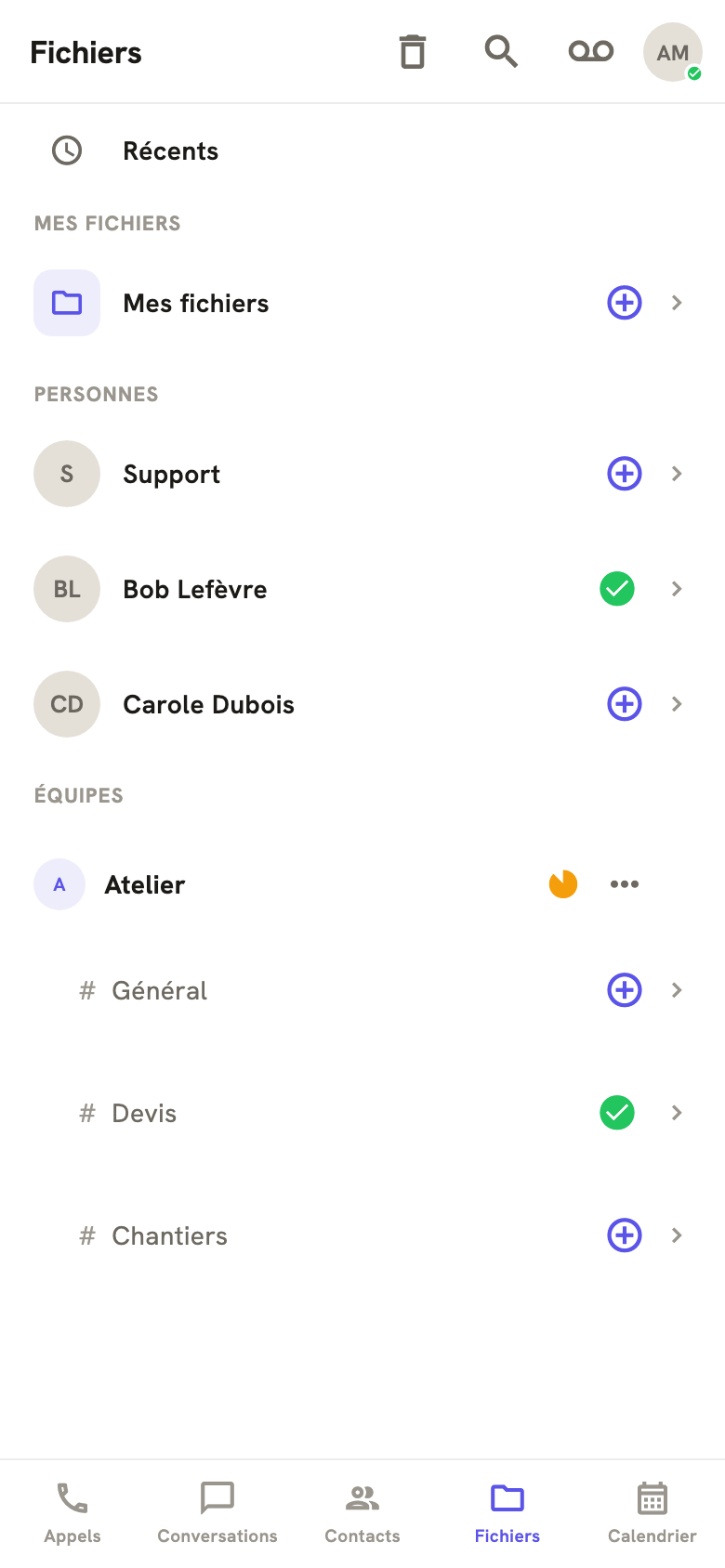
À faire une fois : activer LeBigo dans l'app Fichiers. L'iPhone ajoute tout nouvel emplacement éteint. Tant qu'il l'est, l'app Fichiers affiche Contenu indisponible quand on y entre. LeBigo vous le rappelle et vous y conduit ; la manipulation tient en trois gestes :
- dans l'app Fichiers, onglet Explorer, revenez à la liste des Emplacements ;
- touchez le bouton ••• en haut, puis Modifier ;
- activez LeBigo, puis touchez OK.
Votre dossier LeBigo - Kissgroup apparaît alors dans les emplacements.
Les fichiers sont en ligne : ils n'occupent pas l'appareil tant que vous ne les ouvrez pas, et iOS libère de lui-même la place quand elle manque.
- Pour garder un fichier disponible sans réseau : appui long dans l'app Fichiers, puis Télécharger maintenant.
- Pour libérer la place : appui long, puis Supprimer le téléchargement. Le fichier reste visible.
Ces deux commandes sont celles de l'app Fichiers. Il n'y a pas, sur iPhone, de Toujours conserver sur cet appareil comme sur Mac et Windows.
iOS réveille peu les apps en arrière-plan : la liste se met à jour quand vous ouvrez l'app Fichiers et tant que LeBigo est ouvert.
Android
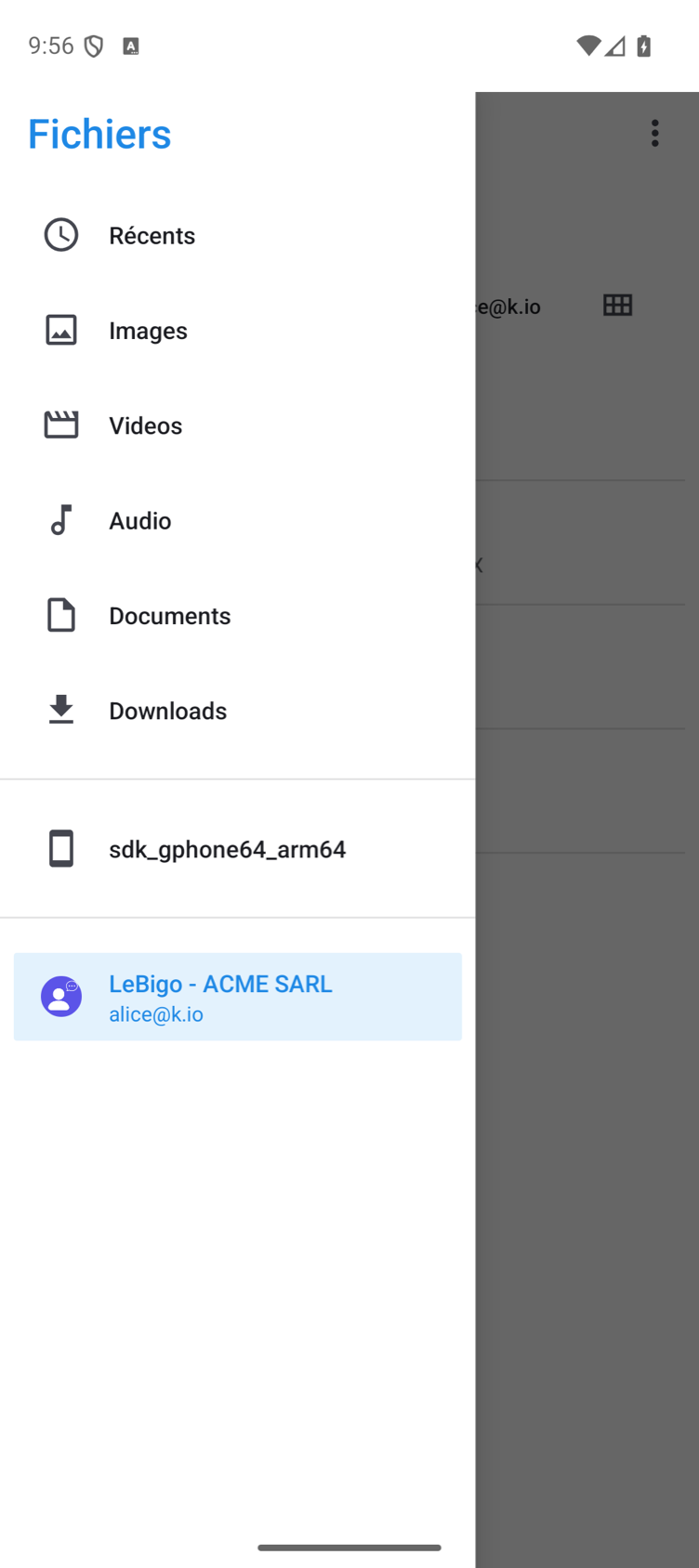
Sur Android, LeBigo devient une source du sélecteur de fichiers du téléphone. Dans n'importe quelle app, Ouvrir ou Enregistrer sous vous laisse choisir LeBigo : un document s'ouvre depuis LeBigo et s'y enregistre à sa place, en créant une nouvelle version.
Dans LeBigo, les boutons disent Ajouter aux fichiers du téléphone, puis Dans les fichiers du téléphone une fois le dossier présent, avec Retirer des fichiers du téléphone dans son menu.
Où le trouver : ouvrez l'app de fichiers du téléphone, puis son menu. LeBigo est dans la liste des sources, sous le nom LeBigo - Kissgroup, au nom de votre entreprise. L'app de fichiers change d'un constructeur à l'autre : sur certains téléphones, LeBigo n'apparaît que depuis Ouvrir ou Enregistrer sous d'une autre app.
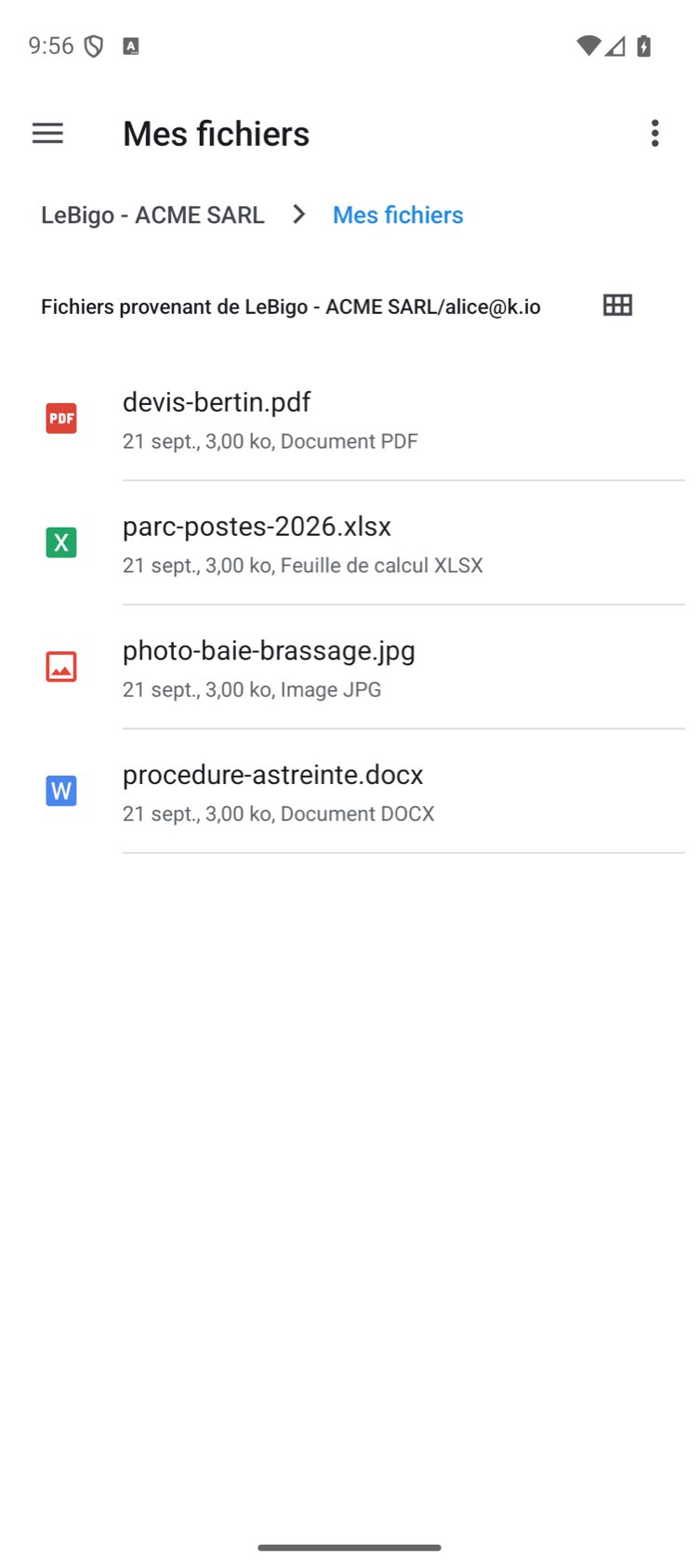
Rien n'est téléchargé d'avance : il n'y a pas de dossier LeBigo sur le téléphone. Un fichier que vous ouvrez est gardé un moment sur l'appareil, et reste lisible sans réseau pendant ce temps. Il n'y a pas, sur Android, de Toujours conserver sur cet appareil.
Créer un dossier, renommer, ranger et supprimer se font depuis le sélecteur, dans la limite de vos droits. Si le nom d'un nouveau fichier est déjà pris, LeBigo lui donne le nom libre suivant, par exemple Devis (2).docx.
Travailler dans ses fichiers
Tout circule dans les deux sens :
- Vous enregistrez un document depuis votre ordinateur : LeBigo en fait une nouvelle version. Le fichier garde son nom, sa place et son historique.
- Un collègue dépose ou modifie un fichier dans LeBigo : il arrive sur votre ordinateur.
- Vous créez, renommez ou déplacez un fichier dans le dossier : le changement est fait dans LeBigo, pour tout le monde.
Deux personnes modifient le même fichier en même temps ? Personne n'est écrasé. Votre travail est gardé dans une copie posée à côté, dont le nom porte le vôtre et la date (par exemple Devis (conflit de Marie Dupont, 2026-09-20).docx), et le fichier d'origine revient à ce qu'en dit LeBigo. Vous comparez les deux, puis vous gardez ce qui vous convient.
Un nom de fichier est unique dans son dossier. Si vous déposez dans l'application un fichier dont le nom est déjà pris, LeBigo demande quoi faire : Un fichier porte déjà ce nom, avec Remplacer (qui en fait une nouvelle version), Garder les deux ou Annuler.
Il n'y a pas de taille particulière à respecter : comme dans l'application, un fichier peut peser jusqu'à 100 Go, dans la limite de l'espace de votre entreprise. Un envoi coupé en chemin reprend là où il s'était arrêté.
Supprimer depuis son ordinateur
Un fichier supprimé dans le dossier de votre ordinateur part à la corbeille de LeBigo, où il reste restaurable pendant 30 jours. Ce n'est jamais une destruction.
Sous Windows et Linux, une grosse suppression demande votre accordAu-delà de cent éléments supprimés d'un coup, rien n'est transmis sans confirmation : un bandeau apparaît en haut de l'écran Fichiers et vous laisse choisir entre Tout remettre sur ce PC (cet ordinateur) et Mettre à la corbeille. Un dossier vidé par erreur, ou un antivirus un peu zélé, ne vide donc pas la corbeille de toute une équipe. Sur Mac, c'est macOS qui transmet chaque suppression, sans cette étape : tout part à la corbeille de LeBigo, d'où vous pouvez le restaurer.
Ce qui n'est jamais envoyé
Les fichiers de travail que les suites bureautiques sèment à côté des vrais documents (verrous, brouillons de sauvegarde, vignettes du système) ne partent jamais dans LeBigo : ils rempliraient votre espace et l'historique de fichiers que personne n'a créés.
Les dossiers Vocaux, qui contiennent les messages vocaux de chaque conversation, sont masqués par défaut : il y en a beaucoup. Pour les voir, Paramètres › Général, puis Montrer les dossiers « Vocaux ».
Mettre en pause, ouvrir le dossier
Depuis l'icône LeBigo de la barre des menus ou de la zone de notification, sans ouvrir la fenêtre :
- l'état, Fichiers : dans le Finder (dans l'Explorateur, sur cet ordinateur) ou Fichiers : synchro en pause ;
- Ouvrir le dossier LeBigo ;
- Mettre la synchro en pause.
La pause se trouve aussi dans Paramètres › Général, sous Mettre en pause. Ce qui est déjà sur l'ordinateur y reste ; plus rien ne descend tant que la pause dure.
Se déconnecter, perdre l'accès
- Vous vous déconnectez : le dossier quitte l'ordinateur et les copies locales sont effacées. Les envois en cours partent d'abord. Votre liste de dossiers est conservée : vous les retrouvez cochés à la reconnexion.
- Vous n'avez plus accès à un canal : il disparaît de votre ordinateur avec ses copies.
Dans les deux cas, rien n'est supprimé dans LeBigo.
Toujours bloqué ?
Contactez votre partenaire LeBigo, le prestataire informatique qui a mis en place LeBigo dans votre entreprise : il assure l'accompagnement et le support au quotidien, et c'est lui qui règle vos lignes, vos numéros et vos droits.