
Documentation · Calendrier
Planifier un événement
Le calendrier réunit vos événements LeBigo et vos agendas Google ou Microsoft. Une réunion planifiée y porte son lien de visio et prévient ses invités.
Les vues
En haut : Jour, Semaine et Mois, avec Aujourd'hui et les flèches pour se déplacer. Sur téléphone, le menu propose la Vue agenda, qui liste le mois à venir. À gauche, Mes calendriers se cochent pour les afficher ou les masquer.
Créer un événement
- Touchez Nouveau.
- Dans Calendrier, choisissez LeBigo (interne) ou l'un de vos agendas connectés.
- Donnez un Titre, puis la Date et l'Heure (ou Journée entière).
- Ajoutez des Personnes invitées : cherchez un collègue, ou tapez une adresse e-mail et choisissez Inviter (Personne extérieure). Chacune reçoit une invitation qui s'ajoute à son agenda.
- Réglez si besoin la Récurrence, les Rappels, la Disponibilité (Occupé ou Libre), Privé, le Lieu et la Description.
- Activez Visio LeBigo pour ajouter un lien de réunion et un code de conférence téléphonique.
- Touchez Créer.
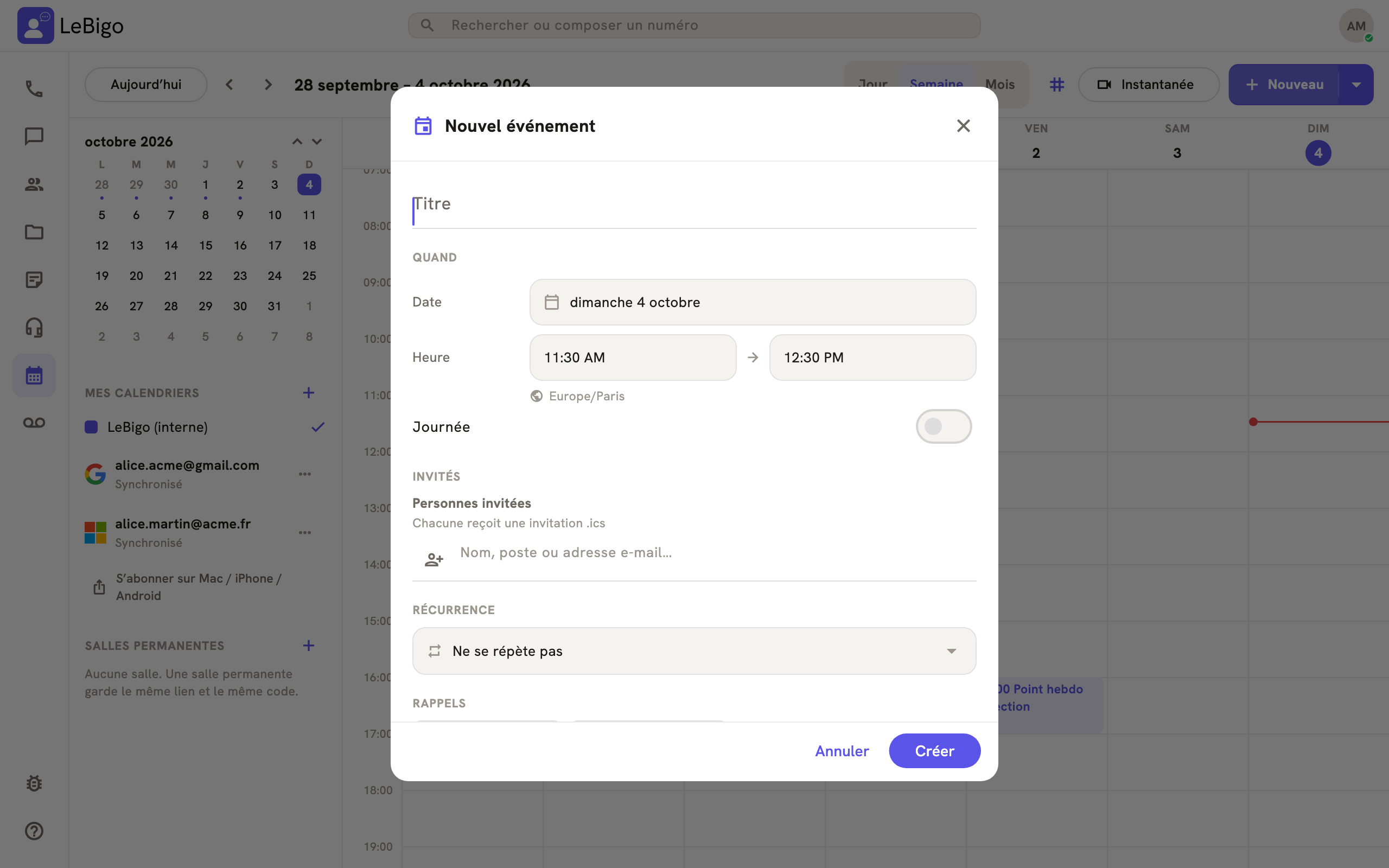
Dans un agenda Google ou MicrosoftSi vous créez l'événement dans un agenda connecté, ce sont Google ou Microsoft qui envoient les invitations. La visio LeBigo reste disponible.
Répétition et rappels
- Récurrence : Ne se répète pas, Tous les jours, chaque semaine le même jour, chaque mois à la même date, Tous les ans, ou Personnalisé (tous les 1 à 12 jours, semaines, mois ou années, Jusqu'au une date ou Sans fin).
- Rappels : de À l'heure à 1 jour avant, plusieurs à la fois. Le rappel s'affiche sur l'appareil tant que l'application est ouverte.
Modifier ou supprimer
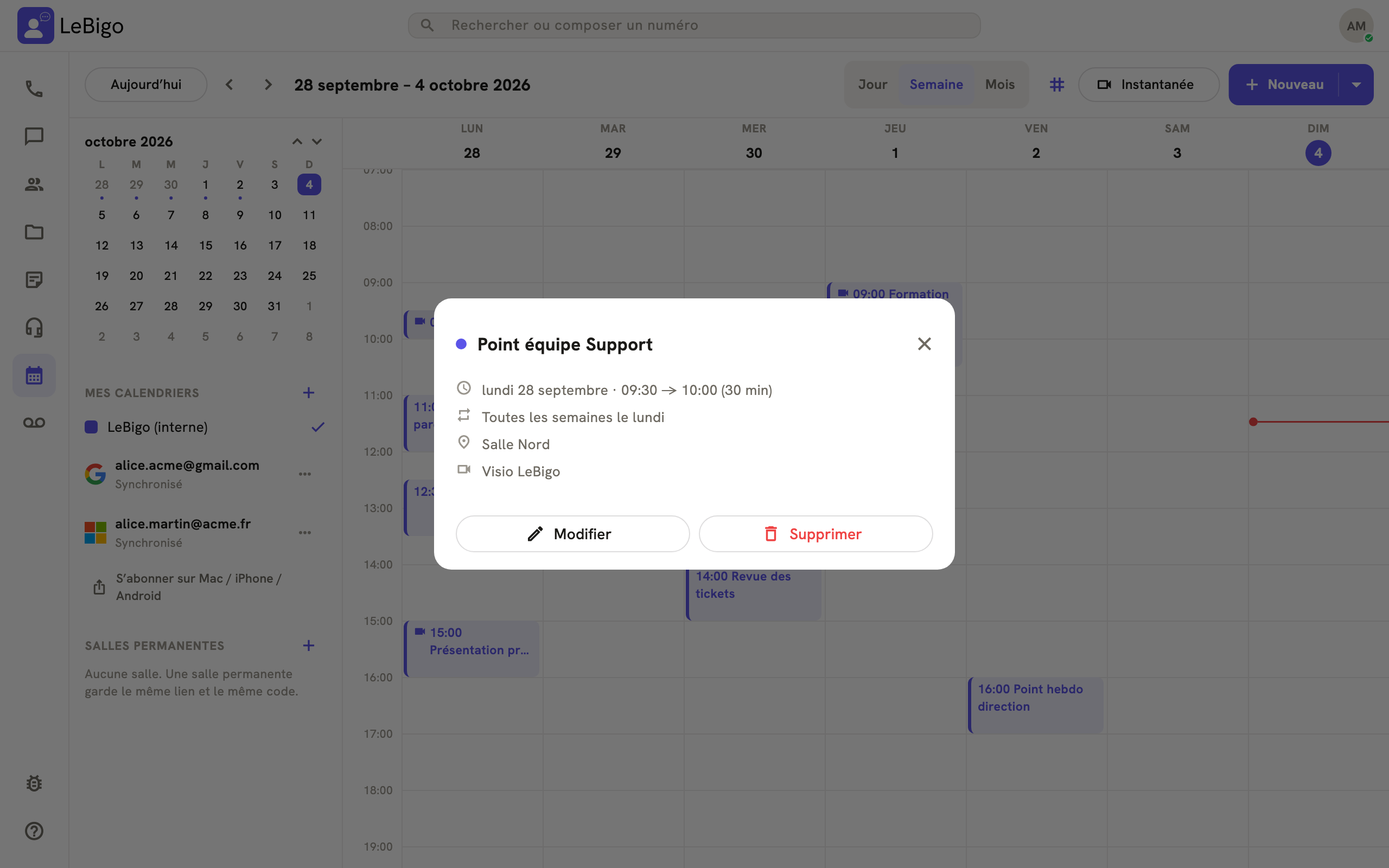
Touchez l'événement pour ouvrir sa fiche, puis Modifier ou Supprimer.
- Modifier un événement répété modifie toute la série.
- Pour supprimer une seule date d'une série, choisissez Cette occurrence à la suppression ; Toute la série supprime tout.
Répondre à une invitation
Dans la fiche d'un événement auquel vous êtes invité, section Ma réponse : Accepter, Provisoire ou Décliner. Pour un événement venu de Google ou Microsoft, la réponse est enregistrée chez eux.
Toujours bloqué ?
Contactez votre partenaire LeBigo, le prestataire informatique qui a mis en place LeBigo dans votre entreprise : il assure l'accompagnement et le support au quotidien, et c'est lui qui règle vos lignes, vos numéros et vos droits.