
Documentation · Annuaire et contacts
L'annuaire et vos contacts
L'annuaire rassemble vos collègues, les services de l'entreprise, les contacts partagés par l'entreprise et votre carnet personnel, dans une seule recherche.
Chercher
Ouvrez Annuaire (sur téléphone : Contacts) et tapez dans Rechercher…. La recherche ignore les accents et les majuscules, et trouve un nom, une société, un e-mail ou un numéro, même tapé avec des espaces.
Les filtres :
- Tous ;
- Internes : vos collègues et les services de l'entreprise (groupes, menus vocaux, salles de conférence, parking…) ;
- Entreprise : les clients et fournisseurs partagés par toute l'entreprise ;
- Perso : votre carnet personnel.
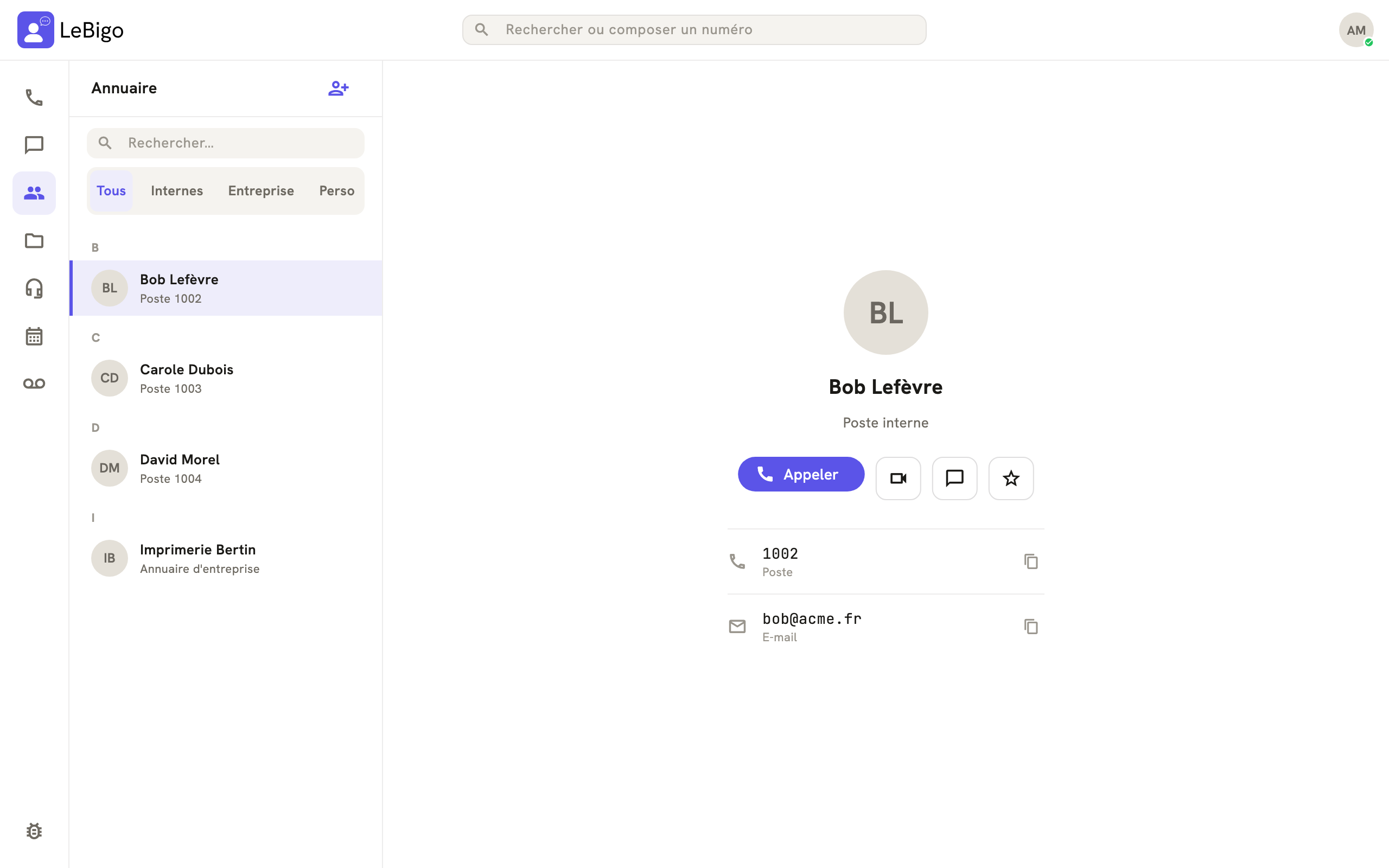
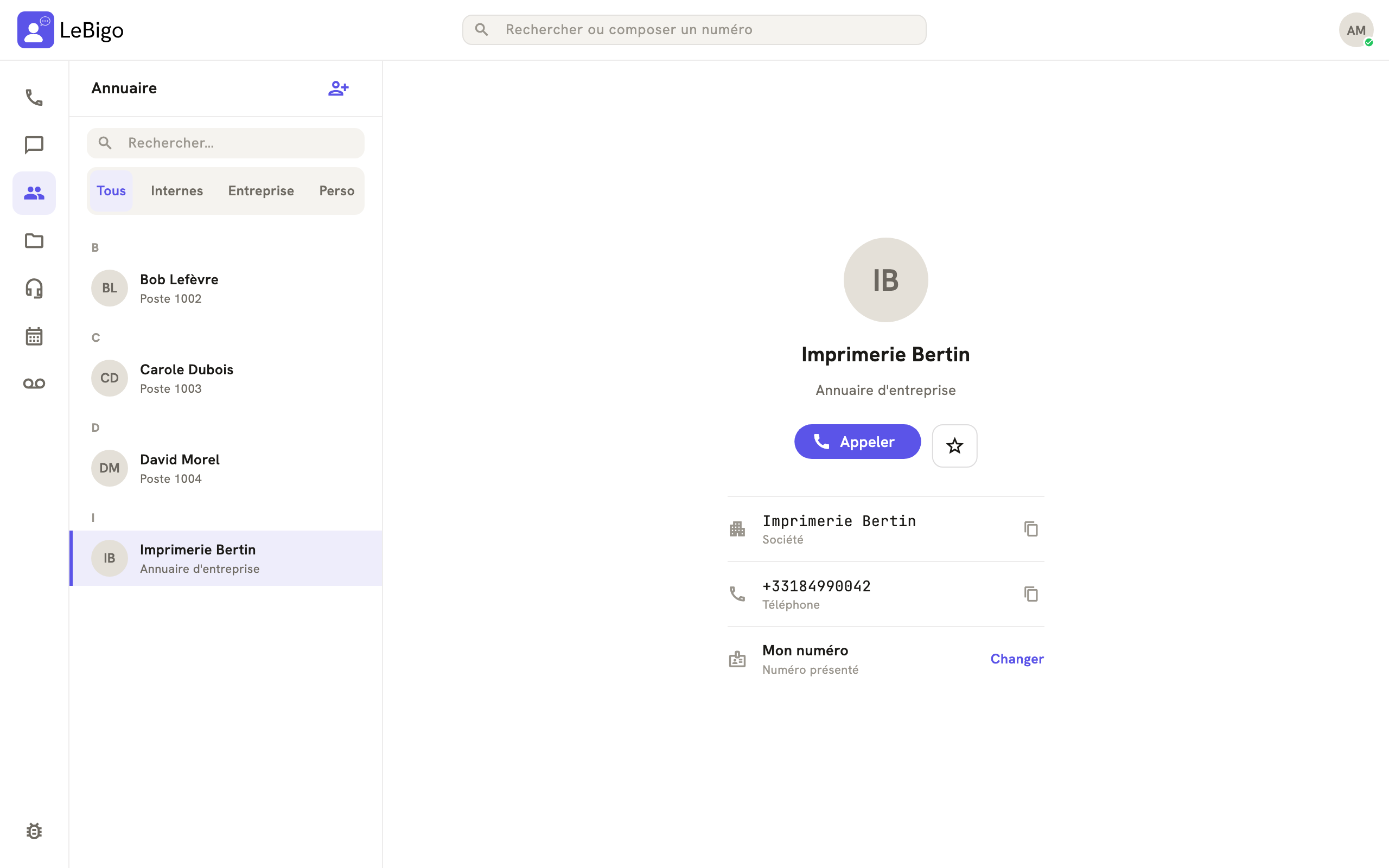
La fiche d'un contact
- Pour un collègue, sa présence : Disponible, Absent, En appel, Ne pas déranger ou Hors ligne.
- Les boutons : Appeler, la caméra pour un appel vidéo (collègues), la bulle pour écrire (collègues), l'étoile pour le mettre en favori.
- Ses coordonnées, chacune avec un bouton Copier.
- Pour un contact extérieur, Numéro présenté › Changer choisit le numéro qui s'affiche quand vous l'appelez.
Créer un contact
- Touchez l'icône Nouveau contact, en haut de l'annuaire.
- Si vous gérez l'annuaire de l'entreprise, choisissez Personnel (visible par vous seul, sur tous vos appareils) ou Entreprise (visible par toute l'entreprise). Sinon, le contact va dans votre carnet personnel.
- Avec un compte Google ou Microsoft connecté, Enregistrer aussi dans peut créer le contact chez eux aussi.
- Remplissez Prénom, Nom, Société, les téléphones, l'E-mail et le Site web, puis Enregistrer.
Un appelant inconnu s'ajoute plus vite depuis le journal d'appels : ouvrez l'appel, puis Ajouter aux contacts, le numéro est déjà rempli.
Modifier ou supprimer
Depuis la fiche : Modifier ou Supprimer. Vos contacts personnels sont toujours modifiables ; un contact d'entreprise ne l'est que si vous gérez l'annuaire, et le supprimer le retire pour toute l'entreprise.
Importer un annuaire existantL'import et l'export de contacts par fichier CSV se font dans la console d'administration : demandez-le à votre partenaire LeBigo.
Toujours bloqué ?
Contactez votre partenaire LeBigo, le prestataire informatique qui a mis en place LeBigo dans votre entreprise : il assure l'accompagnement et le support au quotidien, et c'est lui qui règle vos lignes, vos numéros et vos droits.