
Documentation · Téléphoner
Vos outils pendant un appel
Quand l'entreprise a branché son CRM ou son outil de tickets sur LeBigo, il reconnaît qui vous appelle, ouvre sa fiche et garde la trace de l'appel. Vous n'avez rien à installer : tout se passe dans LeBigo, pendant vos appels.
Branché par l'entrepriseLes outils de l'entreprise se branchent dans la console d'administration, par votre partenaire LeBigo. La liste des outils possibles et ce que chacun sait faire est sur la page Intégrations.
Quand le téléphone sonne
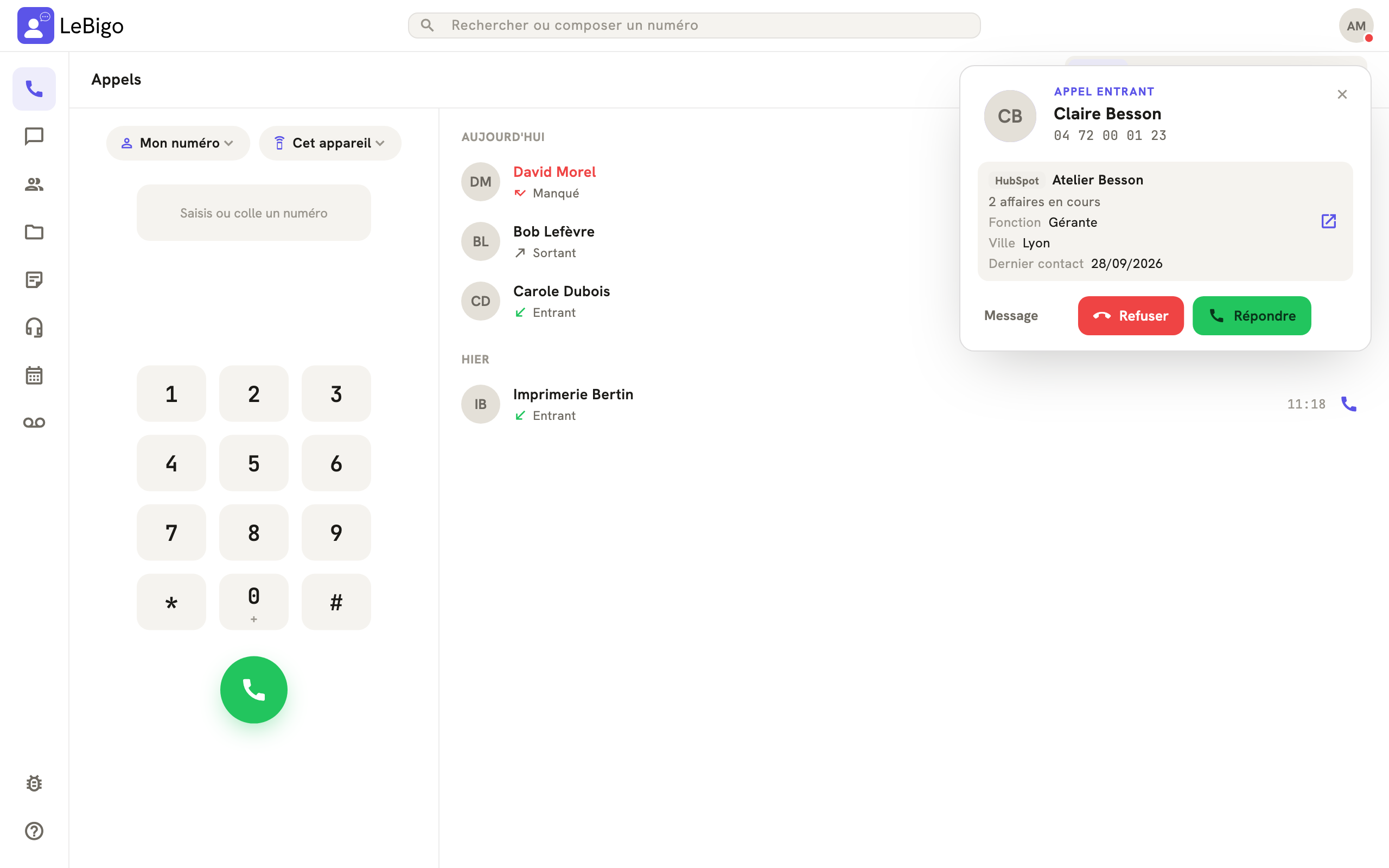
Sous le numéro de l'appelant, LeBigo affiche ce que l'outil sait de lui :
- son nom et sa société, avec le nom de l'outil qui l'a reconnu ;
- quelques champs de sa fiche (sa fonction, son e-mail, son site…), ceux que l'administrateur a choisi de montrer ;
- une ligne de contexte : ses tickets en cours, ou ses affaires en cours ;
- la procédure prévue par le standard quand l'appelant est passé par un menu, avec un bouton Procédure pour l'ouvrir.
Le nom s'affiche aussi sur votre poste fixe.
Ouvrir sa fiche
Sur l'ordinateur, la fiche du client (ou son ticket en cours) s'ouvre toute seule dans votre navigateur, à la sonnerie ou au décroché selon le réglage de l'entreprise. Sinon, le bloc FICHE du volet d'appel porte un bouton Ouvrir.
Sur un téléphone, la fiche ne s'ouvre jamais toute seule : touchez Ouvrir quand vous en avez besoin.
Choisir où l'appel est consigné
Avec un outil de tickets, le bloc FICHE liste les tickets en cours de l'appelant. Pendant l'appel :
- cochez le ticket dont vous parlez, ou plusieurs : l'appel y sera écrit ;
- Nouveau ticket en ouvre un pour cet appel ;
- Ne pas consigner n'écrit rien.
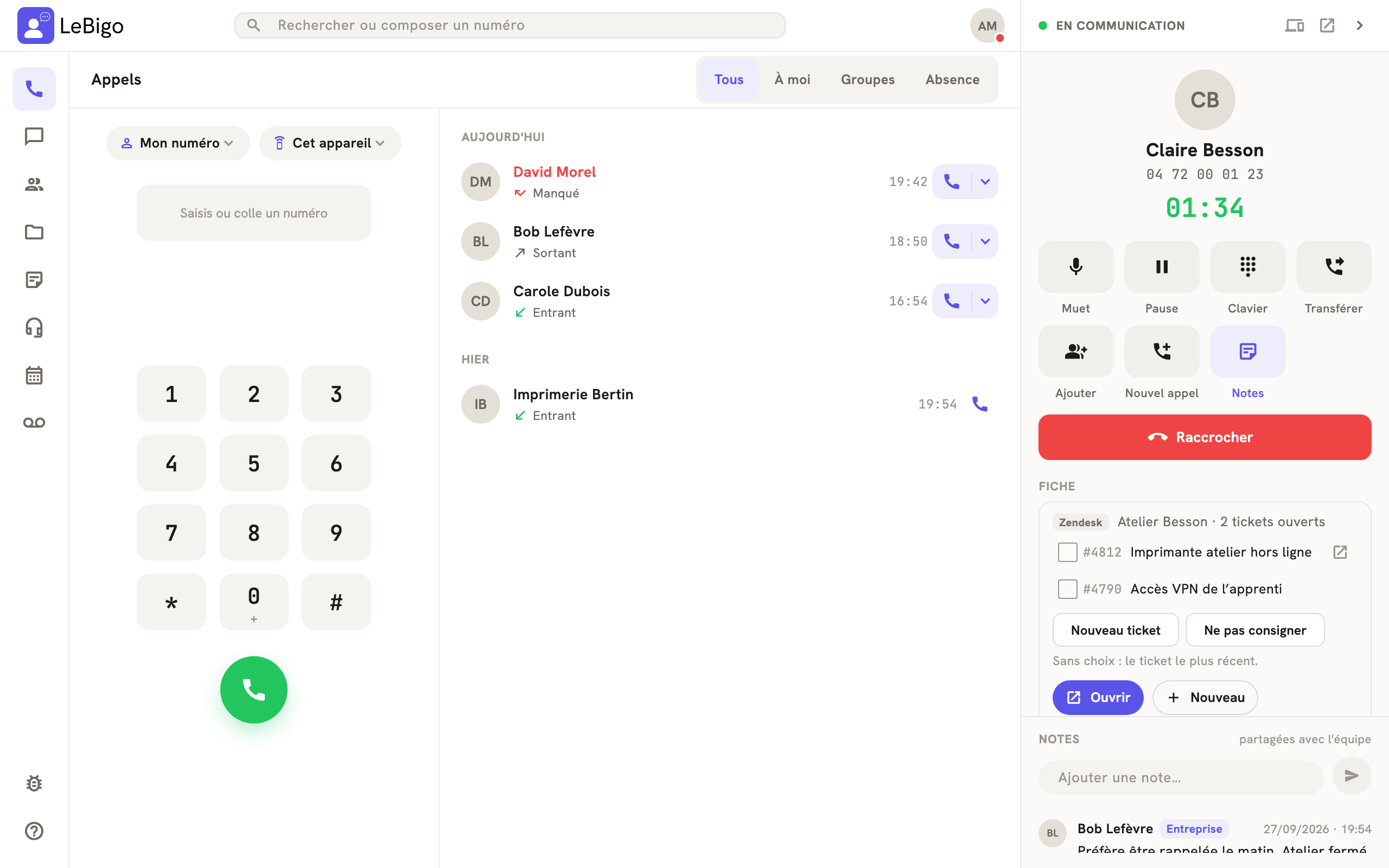
Sans choix de votre part, la règle de l'entreprise s'applique. Elle est rappelée sous la liste : « Sans choix : le ticket le plus récent. », « Sans choix : un nouveau ticket. » Quand l'entreprise préfère vous demander, la question Où consigner cet appel ? reste affichée dans la fiche de l'appel pendant dix minutes après la fin.
Avec un CRM, ce sont les affaires en cours du contact qui se cochent : l'appel y est rattaché, en plus du contact. Cochez-les pendant l'appel : une fois l'appel consigné, il est trop tard.
Un numéro que l'outil ne connaît pas
Si l'entreprise l'a permis, le volet d'appel indique « Numéro inconnu de… » et propose Créer le contact. Saisissez le Prénom, le Nom et, si vous voulez, la Société (facultatif), puis Créer. La fiche est créée dans l'outil avec le numéro de l'appel, et l'appel y est consigné.
Après l'appel
Ouvrez l'appel dans le journal d'appels. Le bloc CONSIGNÉ dit dans quel outil l'appel a été écrit, avec un bouton Ouvrir pour y aller. Si l'outil n'a pas répondu, la ligne le dit (« Pas encore consigné, nouvel essai en cours ») et LeBigo réessaie tout seul ; après un échec définitif, Renvoyer relance l'envoi.
Qualifier l'appel
Sous Qualifier cet appel, choisissez une ou plusieurs étiquettes de l'entreprise, ajoutez un Commentaire si besoin, puis Enregistrer. La qualification est ajoutée à l'appel consigné dans vos outils. Elle se fait une fois par appel.
Le compte rendu
Quand l'appel a été enregistré, son compte rendu rejoint l'appel dans l'outil dès qu'il est prêt. Si l'entreprise l'a activé, un lien permet de le réécouter : ce lien ouvre LeBigo, jamais le fichier lui-même : seules les personnes qui ont le droit d'écouter l'enregistrement l'entendent.
Chercher dans vos outils
La recherche de LeBigo interroge aussi les outils de l'entreprise, à partir de trois lettres. Leurs contacts apparaissent avec le nom de l'outil d'où ils viennent : un clic les appelle. Un contact déjà présent dans l'annuaire sous le même numéro n'est pas répété.
Voir les outils branchés, ajouter le vôtre
- Ouvrez Paramètres › Comptes.
- La section OUTILS CONNECTÉS liste les outils de l'entreprise, marqués Entreprise : ils se lisent, ils ne se règlent pas ici.
Si l'entreprise l'autorise, Ajouter un outil branche un outil à vous,
pour vos seuls appels. Il lui faut un Nom et une
Adresse de la fiche, où {numero} est remplacé par le numéro
de l'appelant, par exemple https://crm.exemple.fr/recherche?q={numero}. Vous
choisissez quand elle s'ouvre : À la sonnerie,
Au décroché ou Jamais toute seule.
Sous Reconnaître l'appelant, recevoir les appels…, deux adresses facultatives vont plus loin : une Adresse de recherche, à laquelle votre outil répond par le nom et la société de l'appelant, et une Adresse des événements, qui reçoit chacun de vos appels à la fin, avec son compte rendu.
Lancer un logiciel de l'ordinateur
Sur l'ordinateur, Lancer un logiciel de ce poste démarre un logiciel installé sur la machine à chaque appel, avec le numéro de l'appelant. Indiquez le Chemin du programme et ses Arguments, choisissez À la sonnerie ou Au décroché, puis Tester. Le réglage reste sur cet ordinateur, et n'apparaît que si l'entreprise l'a permis.
Un appelant n'est pas reconnu ?
Vérifiez d'abord que son numéro figure bien dans sa fiche, dans l'outil. Si l'appel n'y est pas consigné, la fiche de l'appel en donne la raison. Pour brancher un outil ou changer ses réglages, contactez votre partenaire LeBigo, le prestataire informatique qui a mis en place LeBigo dans votre entreprise.