
Documentation · Le standard
Les groupes d'appels
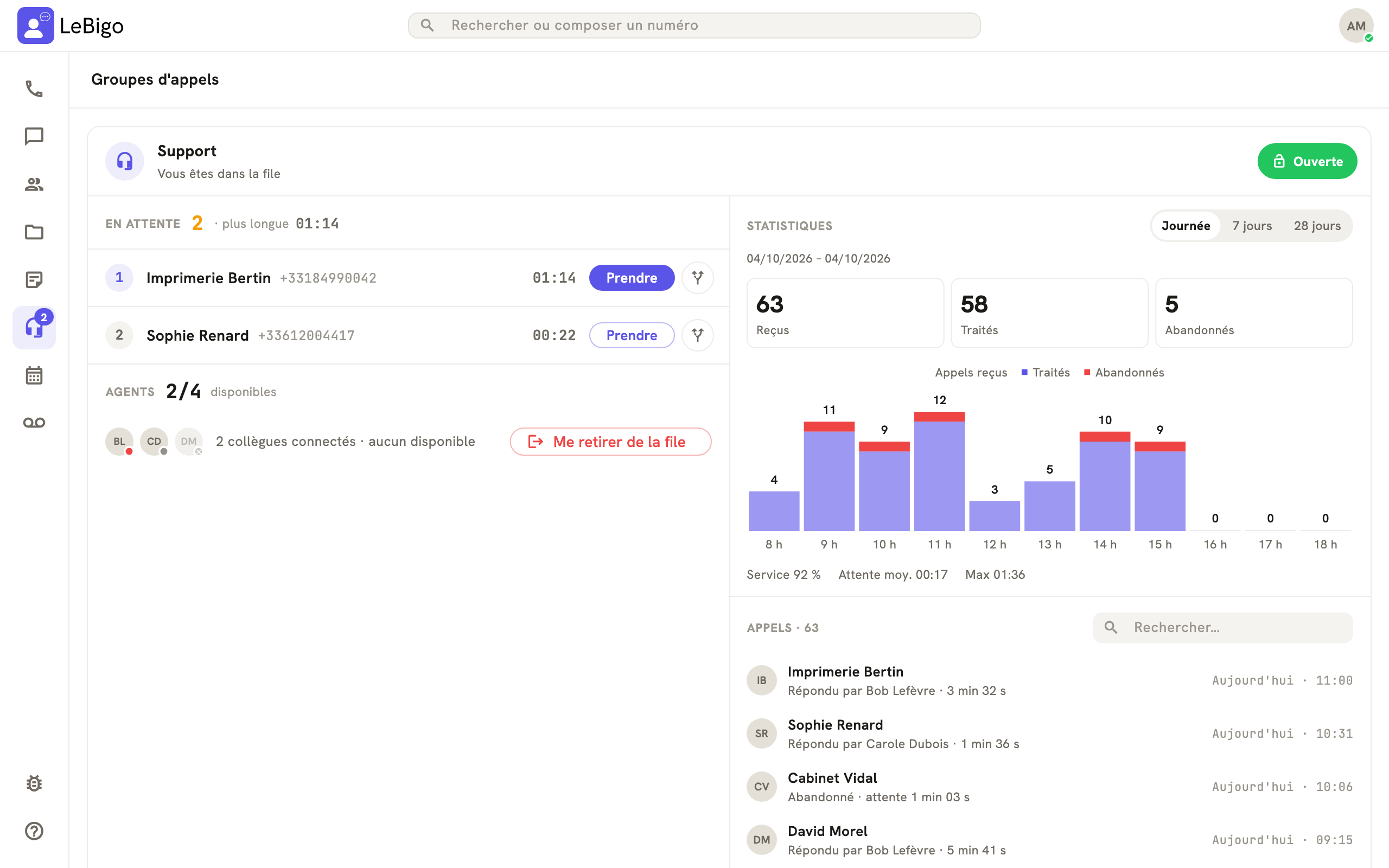
Un groupe d'appels fait sonner plusieurs personnes pour un même numéro : l'accueil, le support, les ventes. La console montre en direct qui attend, qui est disponible, et comment se passe la journée.
Ouvrir la console
- Sur ordinateur : la rubrique Groupes d'appels (l'icône casque) à gauche. Une pastille compte les appels en attente.
- Sur téléphone : l'icône casque Groupes d'appels en haut de l'onglet Appels.
- Depuis Ma téléphonie : Ouvrir la console Groupes d'appels.
La console affiche les groupes dont vous êtes membre. Si vous n'êtes dans aucun groupe, elle l'indique : « Tu n'es agent d'aucun groupe d'appels ». Les membres des groupes sont choisis par votre partenaire LeBigo.
Les rôles
- Membre : voit la file, prend des appels, se connecte et se retire.
- Manageur : tout cela, plus la supervision des appels, la gestion des agents et les statistiques détaillées.
- Délégué : selon ce qui lui est confié, renvoie le groupe, l'ouvre et le ferme, ou modifie son parcours d'appel. Il ne supervise pas.
Se connecter à la file
Quand un groupe demande que ses agents se connectent, vous ne recevez ses appels qu'une fois connecté :
- Me connecter à la file : vous recevez les appels du groupe ;
- Me retirer de la file : ils ne vous sonnent plus.
Un message confirme le changement (« Tu es dans la file »), avec
Annuler pendant quelques secondes. Le même geste existe au clavier d'un poste
fixe : *40 ou *41 suivi du numéro du groupe
(voir les codes).
La file en direct
- En attente : le nombre d'appelants et l'attente la plus longue. Chaque appelant est listé avec sa position et son temps d'attente.
- Agents : combien sont disponibles, et l'état de chacun : Disponible, En communication, En appel ailleurs, Traitement, Ne pas déranger, Absent, Hors ligne ou Hors file.
- La pastille Ouverte ou Fermée du groupe.
Avec plusieurs groupes
Dès que vous êtes dans deux groupes ou plus, l'écran s'organise en deux étages.
- En haut, Tous les groupes réunit les appelants en attente de tous vos groupes, le plus ancien d'abord. La puce à gauche de chaque ligne nomme son groupe : touchez-la pour ouvrir ce groupe. Quand personne n'attend, ce bloc se réduit à une ligne.
- Dessous, un onglet par groupe. Son titre se lit sans l'ouvrir :
- à gauche, votre situation : point vert (le groupe vous fait sonner, que vous y soyez connecté ou qu'il n'y ait pas de connexion à gérer), point creux (retiré), combiné (vous êtes en ligne sur un appel de ce groupe), cadenas (groupe fermé), flèche de renvoi (groupe renvoyé) ;
- à droite, une pastille avec le nombre d'appelants et la plus longue attente, par exemple 3 · 02:41. Elle n'apparaît que si quelqu'un attend.
Laissez la souris sur un onglet pour lire le détail en toutes lettres. Sur un téléphone, touchez l'onglet déjà ouvert.
Les statistiques
- Choisissez la période : Journée, 7 jours ou 28 jours.
- Lisez les tuiles Reçus, Traités et Abandonnés, le taux de Service, l'attente moyenne et maximale.
- Touchez une tuile ou une barre du graphique pour filtrer la liste des appels dessous. Touchez un appel pour voir son détail : qui a répondu, combien de temps, ou combien de temps l'appelant a attendu avant de raccrocher.
Sur la journée, les manageurs voient aussi l'Affluence : l'écart avec un jour habituel.
Renvoyer le groupe
Renvoyer un groupe envoie tous ses appels ailleurs, d'un seul geste : le jour où l'accueil ferme, le temps d'une réunion, ou pour faire déborder une file sur une autre. Les renvois personnels des agents ne sont pas touchés.
Le geste revient au manageur du groupe, et au délégué à qui le renvoi a été confié. Les autres membres ne voient pas la commande.
Depuis l'application
Sur ordinateur, la puce Renvoyer en haut du groupe ; sur téléphone, la ligne Renvoi du groupe et son interrupteur. Choisissez où partent les appels : Un collègue, Un groupe, Un SVI, Un numéro ou La messagerie du groupe. Une fois posé, la puce affiche la destination (Renvoi → Accueil). Choisissez Désactivé pour revenir à la normale.
Au clavier, avec *42
Le même renvoi se compose depuis n'importe quel téléphone de l'entreprise, poste fixe compris :
| À composer | Effet |
|---|---|
*42 + groupe + * + destination | Renvoyer le groupe |
*42 + groupe | Annuler le renvoi |
L'étoile du milieu sépare le numéro du groupe de sa destination. Pour un groupe
2100 : *422100*1004 renvoie ses appels vers le poste 1004, et
*422100, sans rien derrière, arrête le renvoi. La destination est un poste, le numéro
d'un autre groupe ou un numéro externe. Le numéro de vos groupes est dans
Ma téléphonie.
Une voix confirme : « Le renvoi du groupe est maintenant activé », ou
« … désactivé ». Sans le droit sur ce groupe, elle répond « Vous n'êtes pas autorisé à
modifier ce groupe » et rien ne change. *42 est le code par défaut : le vôtre est
dans Ma téléphonie
(tous les codes).
Clavier et application écrivent le même réglage : un renvoi posé au clavier apparaît dans la console, et l'inverse.
Le renvoi passe avant tout le reste.Tant qu'il est posé, les appels du groupe ne sonnent plus aucun agent et ne passent pas par son parcours d'appel : ils partent directement à la destination choisie.
Pour agir sur les appelants et les agents, voir Piloter la file d'attente.
Toujours bloqué ?
Contactez votre partenaire LeBigo, le prestataire informatique qui a mis en place LeBigo dans votre entreprise : il assure l'accompagnement et le support au quotidien, et c'est lui qui règle vos lignes, vos numéros et vos droits.