
Documentation · Notes
Prendre et partager des notes
LeBigo a son carnet : ce qu'on note pendant un appel, la liste de la semaine, la procédure de l'équipe. Une note est à vous, ou partagée dans une conversation pour l'écrire à plusieurs. Elle vous suit sur tous vos appareils.
Ouvrir le carnet
Sur l'ordinateur, Notes est dans la barre de gauche. Sur un téléphone, il se trouve sous Plus, à moins de l'avoir placé dans la barre du bas.
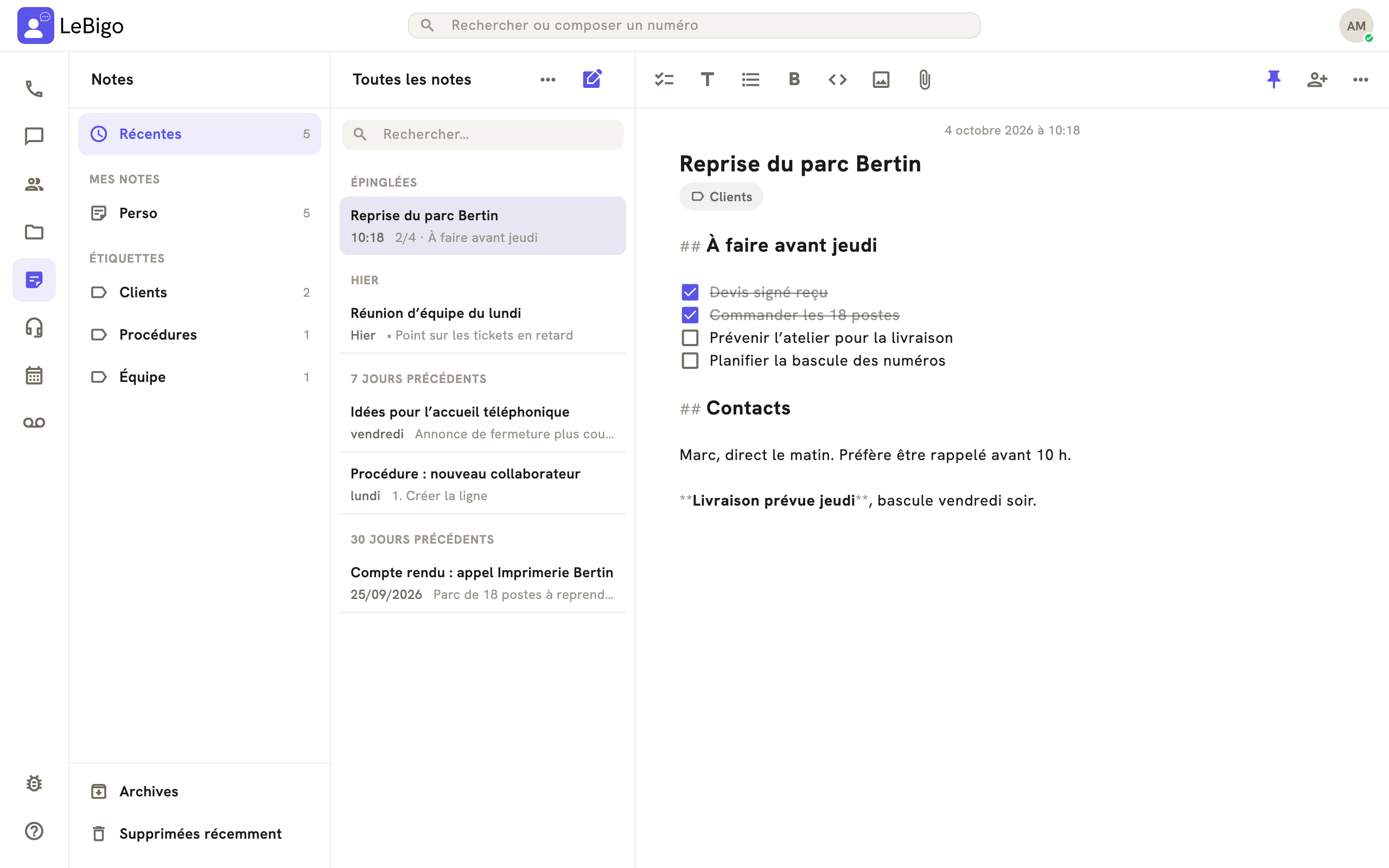
La colonne de gauche range le carnet :
- Récentes : toutes vos notes, les dernières modifiées d'abord ;
- Perso : celles que vous n'avez partagées avec personne ;
- Partagées : celles qui vivent dans une conversation, rangées par personne ou par équipe ;
- vos Étiquettes ;
- Archives et Supprimées récemment.
La liste se classe d'elle-même : Épinglées en tête, puis Aujourd'hui, Hier, les sept jours précédents, et ainsi de suite. Le champ Rechercher… cherche dans le titre et le texte de toutes vos notes.
Écrire une note
- Touchez Nouvelle note, le crayon en haut de la liste.
- Donnez-lui un Titre, puis écrivez. Rien à enregistrer : la note se garde toute seule.
La barre au-dessus de la note met en forme d'un bouton :
- Case à cocher : une liste de choses à faire. Une case se coche d'un clic, et la liste montre l'avancement de la note (2/4) ;
- Titre, Liste, Gras, Code ;
- Image et Joindre un fichier : une photo, une capture, un document. Ils restent rangés avec la note.
Ranger ses notes
Le menu Plus d'actions (les trois points en haut à droite de la note) et la punaise à côté rangent la note :
- épingler : la note reste en tête de liste, sous Épinglées ;
- Étiquettes… : une note porte autant d'étiquettes que vous voulez, et Nouvelle étiquette en crée une ;
- Couleur… : une couleur pour la repérer ;
- Me le rappeler… : un rappel à la date et l'heure choisies ;
- Archiver : la note quitte la liste sans être supprimée. Elle se retrouve dans Archives.
Partager une note et l'écrire à plusieurs
- Dans la note, touchez le bouton Partager dans une conversation, la silhouette en haut à droite.
- Choisissez la conversation ou le canal.
La note apparaît dans le fil, et tous les membres de la conversation peuvent la lire et la compléter. Quand plusieurs personnes écrivent en même temps, chacun voit le texte des autres arriver : il n'y a ni copie ni version à fusionner.
Une note partagée reste dans votre carnet, sous Partagées. Reprendre dans mes notes la retire de la conversation et la rend personnelle. La supprimer, en revanche, la fait disparaître pour tous les membres de la conversation.
Des appels aux notes
Quand un appel a été enregistré, son compte rendu porte un bouton En note : il devient une note que vous pouvez compléter et garder. Les notes prises pendant un appel sur un correspondant, elles, restent attachées à son numéro : voyez le journal d'appels et les notes.
Vos notes sont aussi des fichiers
Chaque note est aussi un fichier texte (.md) dans vos Fichiers LeBigo, dans le
dossier Notes. Avec vos
fichiers LeBigo sur votre ordinateur, vous pouvez l'ouvrir et le modifier avec l'éditeur de
votre choix : la note suit, et inversement. Un fichier .md déposé dans ce dossier
devient une note.
Exporter en .md enregistre une copie de la note où vous voulez, et Copier (markdown) la met dans le presse-papiers.
Importer ses notes
Le menu Plus de la liste propose deux imports :
- Importer des fichiers (Google Keep, .md, .txt, .html)… : pour Google
Keep, choisissez l'archive Google Takeout (
.zip) ; sinon, vos fichiers texte ; - Importer depuis Notes (Mac) : sur un Mac, les notes de l'application Notes d'Apple. Le Mac vous demande d'abord l'autorisation de les lire.
Une note déjà importée ne l'est pas deux fois. Les images des notes importées ne sont pas reprises.
Sans réseau
Le carnet reste lisible et modifiable sans connexion : ce que vous écrivez part au retour du réseau. Si quelqu'un a modifié la même note partagée pendant ce temps, un bandeau vous le dit et vous laisse choisir : Garder la mienne ou Prendre la sienne.
Supprimer et récupérer
Supprimer envoie la note dans Supprimées récemment, où elle reste 30 jours. De là, Récupérer la remet dans le carnet, et Supprimer définitivement l'efface pour de bon.
Le carnet n'apparaît pas ?
Mettez d'abord l'application à jour. Si Notes n'apparaît toujours pas, contactez votre partenaire LeBigo, le prestataire informatique qui a mis en place LeBigo dans votre entreprise.