
Documentation · Bien démarrer
Si vous avez plusieurs lignes
Certaines personnes ont plusieurs lignes : dans plusieurs entreprises, ou plusieurs postes dans la même. Avec LeBigo, elles sont toutes connectées en même temps, dans la même application, sans passer de l'une à l'autre.
D'où viennent vos lignes
Vos lignes sont celles qui ont été rattachées à votre adresse e-mail par votre partenaire LeBigo. Il n'y a pas de bouton pour en ajouter une vous-même : pour une ligne de plus, demandez-la à votre partenaire.
Voir et régler vos lignes
- Ouvrez le menu de votre photo, puis Paramètres.
- Choisissez Comptes. La section Comptes liste vos lignes, chacune avec sa pastille de couleur.
- Pour chaque ligne :
- le menu Statut change votre statut sur cette ligne seulement ;
- l'interrupteur désactive la ligne : vous n'en recevez plus les appels, et elle affiche Désactivé.
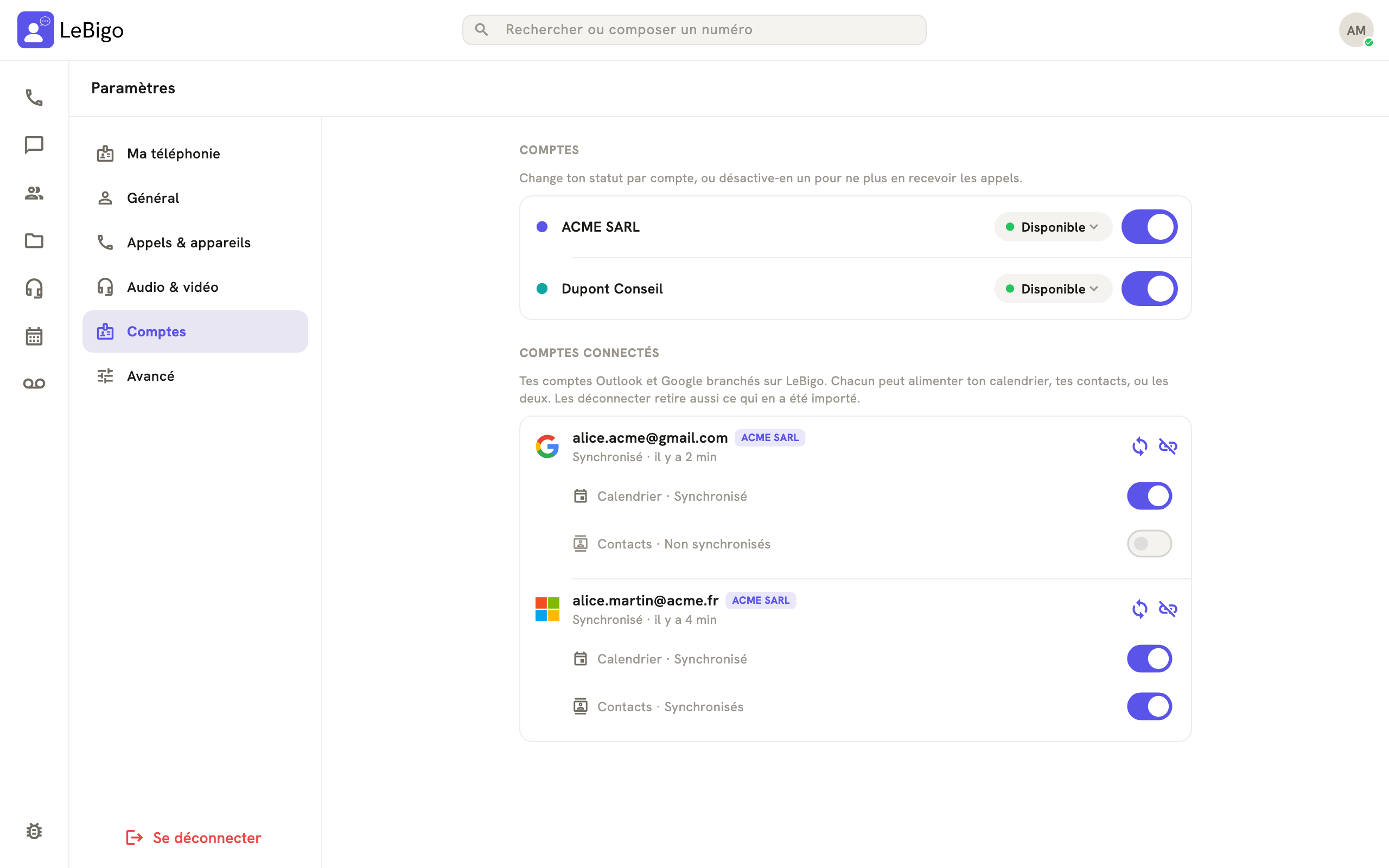
Le statut choisi dans le menu de votre photo, lui, s'applique à toutes vos lignes à la fois.
Au quotidien
- Appels entrants : la carte d'appel indique la ligne appelée.
- Appels sortants : en haut du clavier, la puce Depuis choisit la ligne d'où part l'appel.
- Nouvelle conversation, nouvel événement, nouveau contact : un choix de ligne ou de compte apparaît dans le formulaire.
- Ma téléphonie : un sélecteur en haut de la page affiche les numéros et réglages de chaque ligne.
À ne pas confondreToujours dans Comptes, la section Comptes connectés et son bouton Connecter un compte servent à brancher vos agendas et contacts Google ou Microsoft. Ils n'ajoutent pas de ligne LeBigo.
Toujours bloqué ?
Contactez votre partenaire LeBigo, le prestataire informatique qui a mis en place LeBigo dans votre entreprise : il assure l'accompagnement et le support au quotidien, et c'est lui qui règle vos lignes, vos numéros et vos droits.