
Documentation · Bien démarrer
Faire le tour de l'application
LeBigo rassemble vos appels, vos conversations, vos contacts, vos fichiers, votre calendrier et votre messagerie vocale. La disposition change entre l'ordinateur et le téléphone, mais on y retrouve les mêmes rubriques.
Sur ordinateur
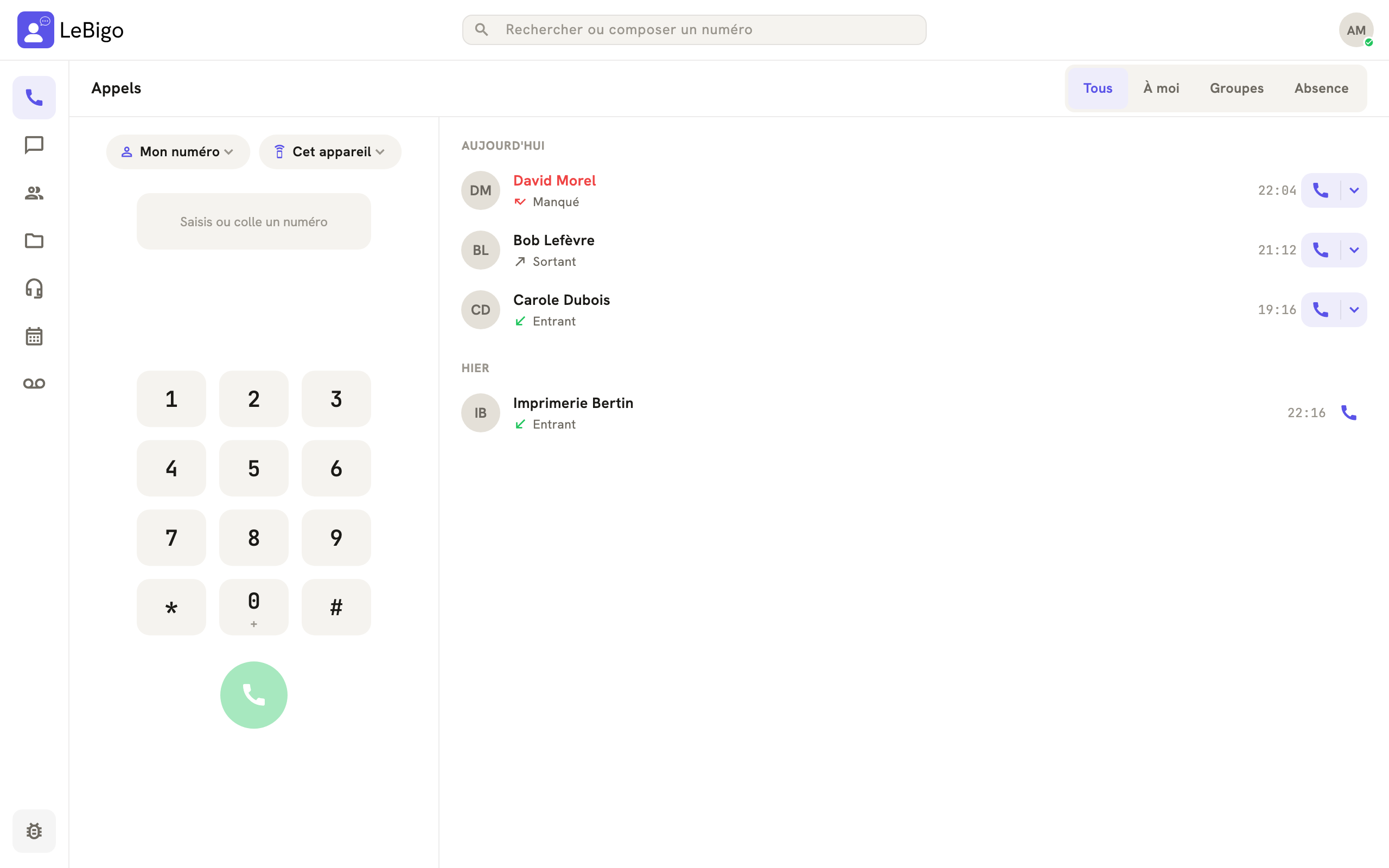
La barre du haut
- La recherche Rechercher ou composer un numéro : tapez un nom pour trouver une personne, un fichier ou un message, ou un numéro pour l'appeler.
- La pastille de mise à jour, quand une nouvelle version est disponible (voir les mises à jour).
- Votre photo, qui ouvre le menu de votre statut et de votre compte.
Les rubriques, à gauche
Chaque icône affiche son nom au survol. De haut en bas :
- Appels : le clavier et votre journal d'appels.
- Conversations : vos discussions, groupes et espaces d'équipe.
- Annuaire : vos collègues, les contacts de l'entreprise et vos contacts personnels.
- Fichiers : les documents de vos conversations et de vos équipes.
- Groupes d'appels : les files d'appels dont vous faites partie.
- Calendrier : vos événements, réunions et webinaires.
- Messagerie : vos messages vocaux.
Sur téléphone
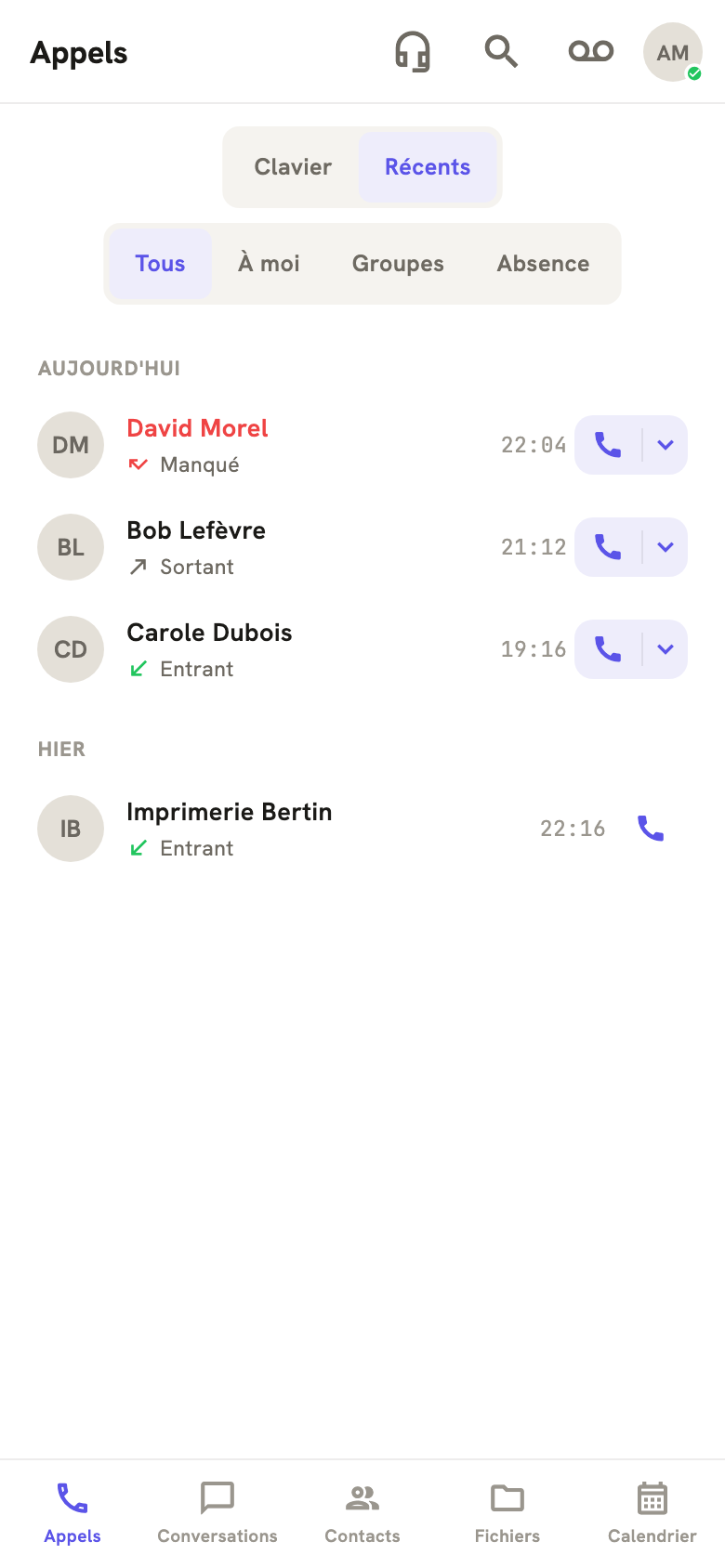
Cinq onglets en bas de l'écran : Appels, Conversations, Contacts (l'annuaire), Fichiers et Calendrier.
Le reste est dans la barre du haut :
- la loupe Rechercher ;
- l'icône Messagerie, avec le nombre de messages vocaux non lus ;
- votre photo, pour le menu de statut et de compte ;
- selon l'onglet, une icône en plus : Groupes d'appels (le casque) dans Appels, Nouvelle conversation dans Conversations, Corbeille dans Fichiers.
Le menu de votre photo
Sur ordinateur comme sur téléphone, un clic sur votre photo ouvre :
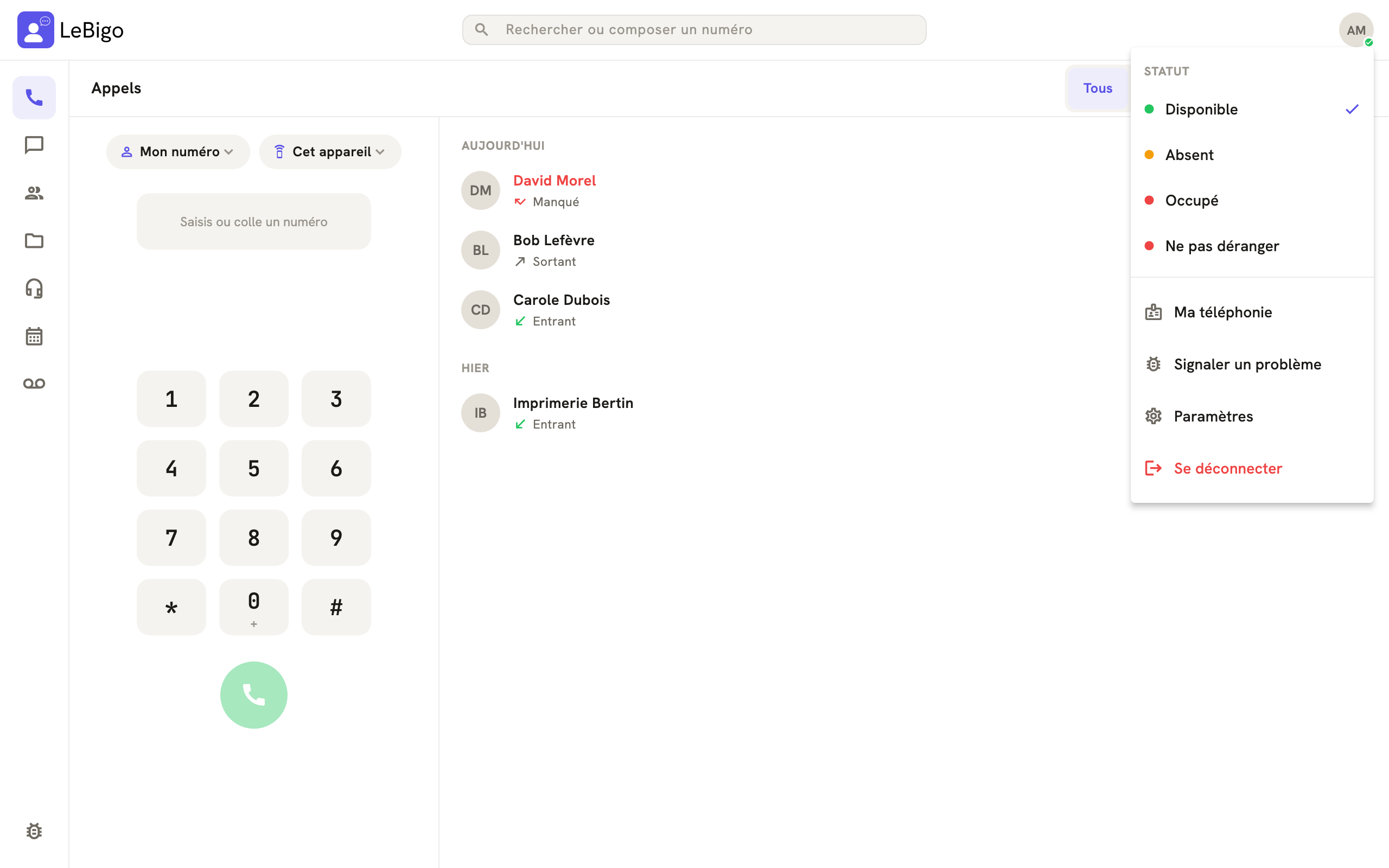
- Statut : Disponible, Absent, Occupé ou Ne pas déranger. Seul Ne pas déranger empêche vos appels de sonner.
- Ma téléphonie : vos numéros, vos groupes et où vont vos appels.
- Paramètres.
- Se déconnecter.
Par défaut, votre statut passe tout seul à Absent après 5 minutes d'inactivité. Ce réglage, Statut automatique, se trouve dans Paramètres › Général.
Les Paramètres
Six rubriques :
- Ma téléphonie : mes numéros, mes groupes, où vont mes appels.
- Général : profil et photo, thème, taille du texte, présence, notifications, et sur ordinateur les réglages de l'application de bureau.
- Appels & appareils : renvoi d'appel, appareils qui sonnent, appels sur mobile.
- Audio & vidéo : micro, haut-parleur, caméra, casque et sonnerie. Cette rubrique n'existe pas sur téléphone, où le système gère l'audio.
- Comptes : vos lignes et vos agendas Google ou Microsoft connectés.
- Avancé : stockage, diagnostic réseau et version.
La recherche
La recherche du haut regroupe ses résultats en sections : Appeler, Personnes, Conversations & espaces, Fichiers et Messages. Un numéro tapé propose aussitôt de l'appeler, dans la section Appeler.
Raccourcis clavier
| Où | Touche | Effet |
|---|---|---|
| Clavier d'appel | 0 à 9, *, #, + | Composer |
| Clavier d'appel | Entrée | Appeler |
| Clavier d'appel | ⌘ V ou Ctrl V | Coller un numéro |
| Écrire un message | Entrée | Envoyer |
| Écrire un message | Maj Entrée | Aller à la ligne |
| Conversation ouverte | ⌘ F ou Ctrl F | Chercher dans la conversation |
| Canal d'équipe | ⌘ N ou Ctrl N | Nouvelle publication |
| Recherche, visionneuse | Échap | Fermer |
Toujours bloqué ?
Contactez votre partenaire LeBigo, le prestataire informatique qui a mis en place LeBigo dans votre entreprise : il assure l'accompagnement et le support au quotidien, et c'est lui qui règle vos lignes, vos numéros et vos droits.