
Documentation · Bien démarrer
Relier son téléphone par code QR
Déjà connecté sur votre ordinateur ? Un code QR suffit pour connecter LeBigo sur votre téléphone, sans retaper d'identifiants. Une fois relié, le téléphone sonne avec vos autres appareils.
1. Afficher le code sur l'ordinateur
Deux chemins mènent au même code :
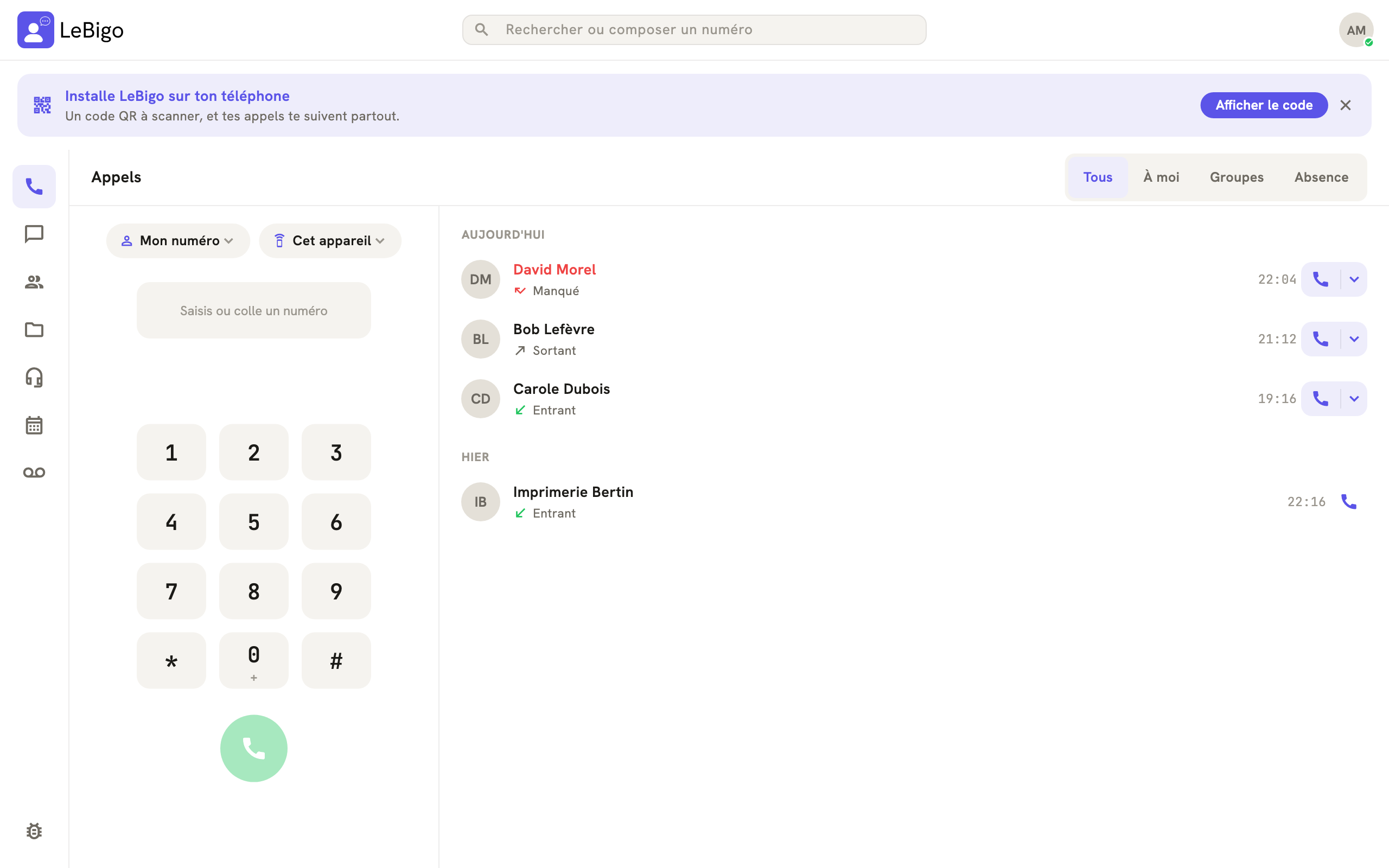
- Le bandeau Installe LeBigo sur ton téléphone, en haut de l'application : cliquez sur Afficher le code. Il disparaît de lui-même dès qu'un iPhone ou un téléphone Android est relié à votre compte.
- À tout moment : menu de votre photo › Paramètres › Appels & appareils, section Mes appareils, ligne Installer sur un téléphone › Afficher le code.
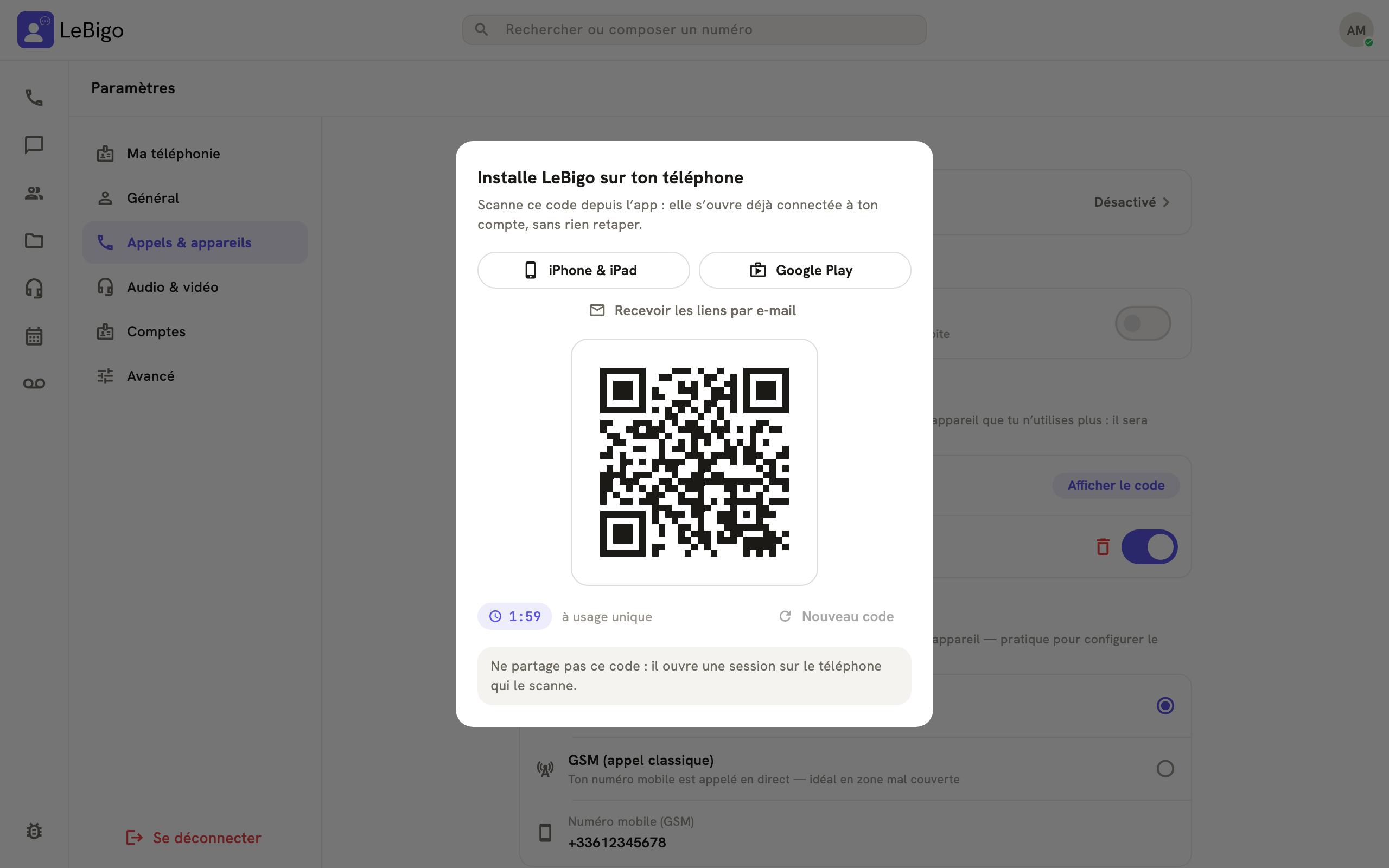
Le téléphone n'a pas encore l'application ? Les boutons iPhone & iPad et Google Play du panneau mènent aux magasins. Vous pouvez aussi cliquer sur Recevoir les liens par e-mail pour les ouvrir directement sur le téléphone. L'e-mail contient les liens de téléchargement, pas le code.
2. Scanner le code avec le téléphone
Depuis l'application LeBigo (recommandé)
- Ouvrez LeBigo sur le téléphone. Sur l'écran de connexion, touchez Scanner un code QR.
- Autorisez l'accès à l'appareil photo si le téléphone le demande.
- Visez le code affiché sur l'ordinateur. L'application s'ouvre connectée à votre compte.
Avec l'appareil photo du téléphone
- Visez le code avec l'appareil photo et ouvrez le lien proposé. La page Connecter ce téléphone s'affiche.
- Touchez Ouvrir dans LeBigo.
- L'application demande Connecter cet appareil ? : touchez Connecter.
Si l'application n'était pas encore installée, installez-la d'abord : le code aura sûrement expiré entre-temps, il faudra en afficher un nouveau.
3. C'est relié
Sur l'ordinateur, le panneau affiche Téléphone connecté avec le nom du téléphone. Cliquez sur Terminé. Le téléphone apparaît désormais dans Mes appareils, où vous choisissez s'il sonne.
AttentionNe partagez jamais ce code : il ouvre une session sur votre compte pour le téléphone qui le scanne. Si l'application vous demande de connecter un appareil alors que le code ne vient pas de vous, refusez.
Le code a expiré
Au bout de deux minutes, le panneau affiche Code expiré. Cliquez sur Générer un nouveau code. Le bouton Nouveau code en fournit un à tout moment.
Le scan de l'application ne se lance pas et affiche « LeBigo n'a pas accès à l'appareil photo » ? Autorisez l'appareil photo pour LeBigo dans les réglages du téléphone, ou touchez Se connecter autrement pour vous connecter par le navigateur.
Toujours bloqué ?
Contactez votre partenaire LeBigo, le prestataire informatique qui a mis en place LeBigo dans votre entreprise : il assure l'accompagnement et le support au quotidien, et c'est lui qui règle vos lignes, vos numéros et vos droits.