
Documentation · Bien démarrer
LeBigo sur l'ordinateur
Sur Mac, Windows et Linux, LeBigo reste joignable même fenêtre fermée : il se range dans la barre des menus (Mac) ou la zone de notification (Windows, Linux). Quelques réglages permettent de l'avoir toujours prêt sans qu'il vous gêne.
Fermer la fenêtre ne quitte pas LeBigo
Quand vous fermez la fenêtre, LeBigo reste connecté : vos appels sonnent et vos messages arrivent. Son icône reste dans la barre des menus ou la zone de notification. Pour l'arrêter vraiment, choisissez Quitter LeBigo dans le menu de cette icône.
Les réglages de l'application de bureau
Ils se trouvent dans Paramètres › Général, section Application de bureau. Les mêmes sont dans le menu de l'icône, sous Options.
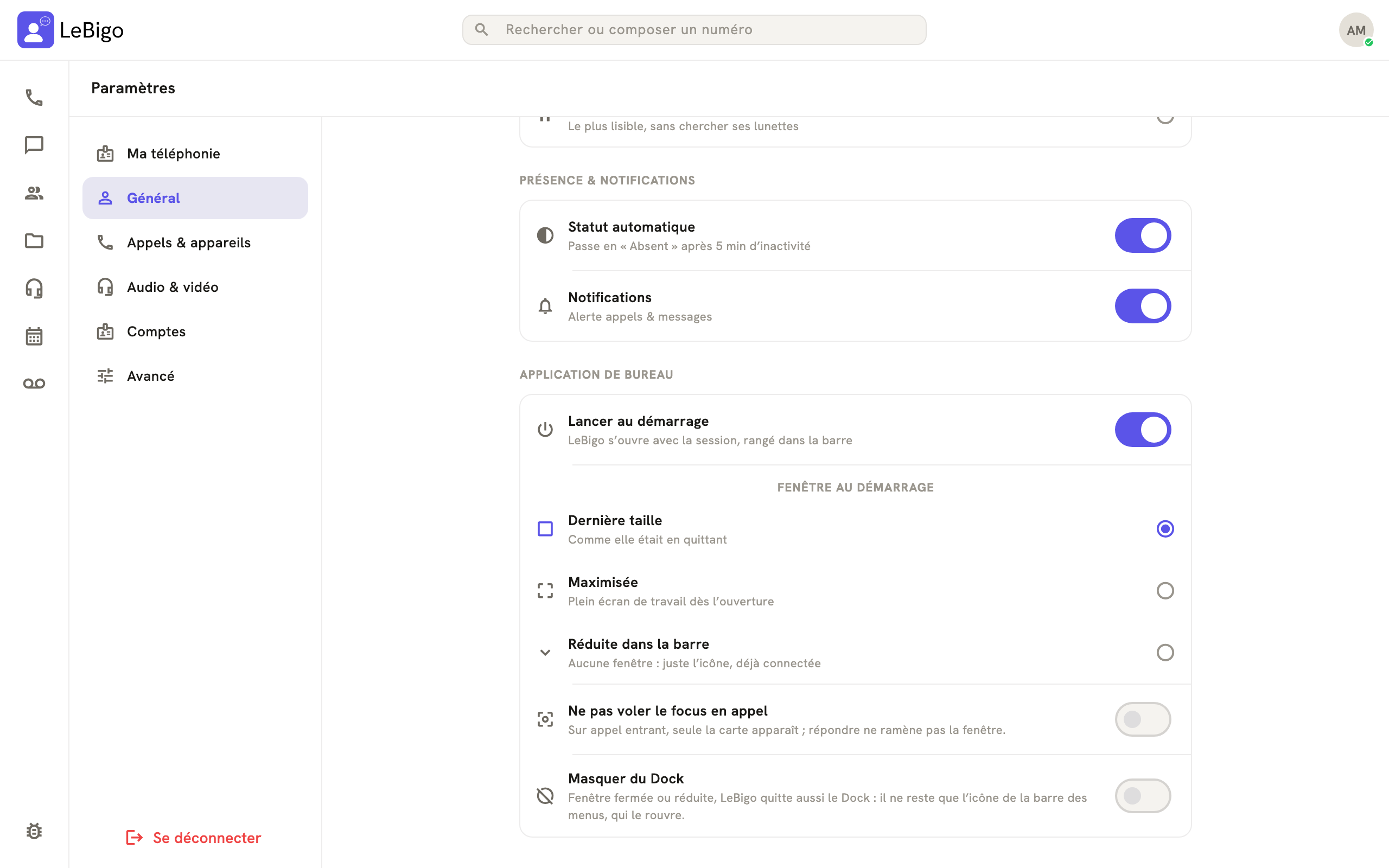
- Lancer au démarrage : LeBigo s'ouvre avec votre session, rangé dans la barre. Sur Mac, ce réglage demande macOS 13 ou plus récent ; il n'apparaît pas sur les versions plus anciennes.
- Fenêtre au démarrage :
- Dernière taille : comme elle était en quittant ;
- Maximisée : plein écran de travail dès l'ouverture ;
- Réduite dans la barre : aucune fenêtre, juste l'icône, déjà connectée.
- Ne pas voler le focus en appel : sur un appel entrant, seule la carte d'appel apparaît. Répondre ne ramène pas la fenêtre au premier plan, pratique si vous écrivez dans un autre logiciel.
- Masquer du Dock (Mac uniquement, désactivé par défaut) : fenêtre fermée ou réduite, LeBigo quitte aussi le Dock. Il ne reste que l'icône de la barre des menus, qui le rouvre. Sous Windows et Linux, la fenêtre fermée disparaît déjà de la barre des tâches.
Le menu de l'icône
Cliquez sur l'icône LeBigo de la barre des menus ou de la zone de notification :
- en tête, votre nom, votre statut et le nombre de comptes connectés ;
- les quatre statuts, pour changer le vôtre sans ouvrir la fenêtre ;
- pendant un appel : Répondre et Refuser, puis Micro et Raccrocher une fois en ligne ;
- le nombre de messages non lus et d'appels manqués, s'il y en a ;
- Ouvrir LeBigo, Passer un appel…, Options et Quitter LeBigo.
Si vos dossiers LeBigo apparaissent dans votre explorateur de fichiers, le menu porte en plus leur état, Ouvrir le dossier LeBigo et Mettre la synchro en pause.
La fenêtre d'appel
Sur ordinateur, un appel s'affiche dans un volet à droite de la fenêtre. Vous pouvez le sortir dans sa propre petite fenêtre, à garder à côté de vos autres logiciels :
- pour un appel : cliquez sur l'icône Détacher dans une fenêtre en haut du volet d'appel ;
- pour tous les appels : activez Ouvrir les appels dans une fenêtre séparée dans Paramètres › Appels & appareils, section Fenêtre d'appel.
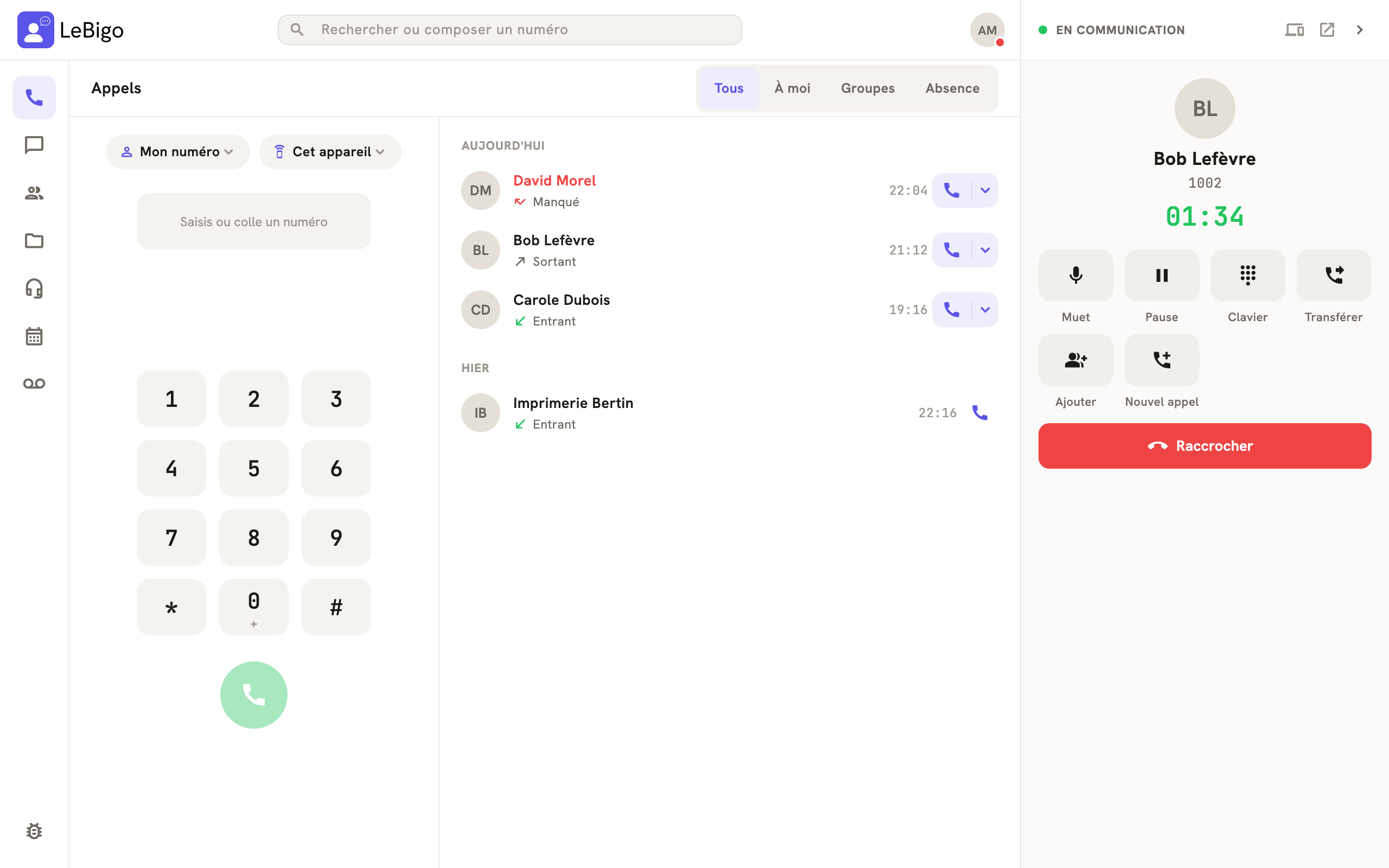
La fenêtre détachée garde l'essentiel : Muet, Clavier, Application pour revenir dans la fenêtre principale, et Raccrocher. La fenêtre d'appel séparée n'existe pas dans le navigateur.
Les visios s'ouvrent dans le navigateur
Sur ordinateur, une réunion vidéo ou un appel vidéo s'ouvre dans votre navigateur par défaut. C'est normal : rien d'autre à installer. Sur téléphone, la visio reste dans l'application.
Toujours bloqué ?
Contactez votre partenaire LeBigo, le prestataire informatique qui a mis en place LeBigo dans votre entreprise : il assure l'accompagnement et le support au quotidien, et c'est lui qui règle vos lignes, vos numéros et vos droits.