
Documentation · Bien démarrer
Installer LeBigo
LeBigo s'installe sur Mac, Windows, Linux, iPhone, iPad et Android, et s'utilise aussi dans un navigateur. Votre compte fonctionne sur tous vos appareils en même temps : installez-le partout où vous voulez être joignable.
Télécharger l'application
Tous les liens sont sur la page d'accueil du site, rubrique Télécharger.
Mac
- Cliquez sur la tuile Mac. Elle télécharge la version pour les Mac à puce Apple (M1 ou plus récent).
- Votre Mac a un processeur Intel (en général, un modèle d'avant 2021) ? Cliquez plutôt sur la petite flèche à côté de Mac, puis sur Mac Intel.
- Ouvrez le fichier
.pkgtéléchargé et suivez l'installateur de macOS. - Lancez LeBigo depuis le dossier Applications, puis connectez-vous.
Windows
- Cliquez sur la tuile Windows : un fichier
LeBigo-…-Setup.exese télécharge. - Ouvrez-le et suivez l'installateur.
- Lancez LeBigo, puis connectez-vous.
Linux
- Cliquez sur la tuile Linux : un fichier
.AppImagese télécharge. C'est l'application complète, en un seul fichier. - Rendez le fichier exécutable : dans les propriétés du fichier, ou au terminal avec
chmod +x LeBigo-*.AppImage. - Lancez-le, puis connectez-vous.
iPhone et iPad
- Cliquez sur la tuile iPhone & iPad, ou cherchez « LeBigo » dans l'App Store.
- Installez l'application.
- Ouvrez-la. Si LeBigo est déjà ouvert sur votre ordinateur, le plus simple est de scanner le code QR qu'il affiche. Sinon, connectez-vous.
Android
- Cliquez sur la tuile Google Play, ou cherchez « LeBigo » dans le Play Store.
- Installez l'application.
- Ouvrez-la. Si LeBigo est déjà ouvert sur votre ordinateur, le plus simple est de scanner le code QR qu'il affiche. Sinon, connectez-vous.
Navigateur
Rien à installer : ouvrez app.lebigo.io. La page de connexion s'affiche directement. C'est pratique sur un ordinateur qui n'est pas le vôtre.
Bon à savoirSur un téléphone, un appel LeBigo s'affiche comme un appel classique, même écran verrouillé. Installer l'application mobile est la meilleure façon de ne manquer aucun appel quand vous n'êtes pas devant votre ordinateur.
Garder LeBigo à jour
Sur ordinateur (Mac, Windows, Linux)
L'application cherche elle-même les nouvelles versions à son démarrage. Quand une version est disponible, une pastille apparaît en haut à droite, à gauche de votre photo.
- Survolez la pastille : elle indique Mettre à jour. Cliquez dessus. Le téléchargement se fait en arrière-plan (Installation en cours…).
- Selon le système :
- Mac : la version est installée en silence, puis la pastille propose Redémarrer en suivi du numéro de version. Cliquez pour relancer LeBigo.
- Windows : l'installateur se lance et LeBigo se ferme le temps de la mise à jour.
- Linux : le fichier AppImage est remplacé, puis LeBigo se relance.
La mise à jour est refusée pendant un appel : terminez votre appel d'abord.
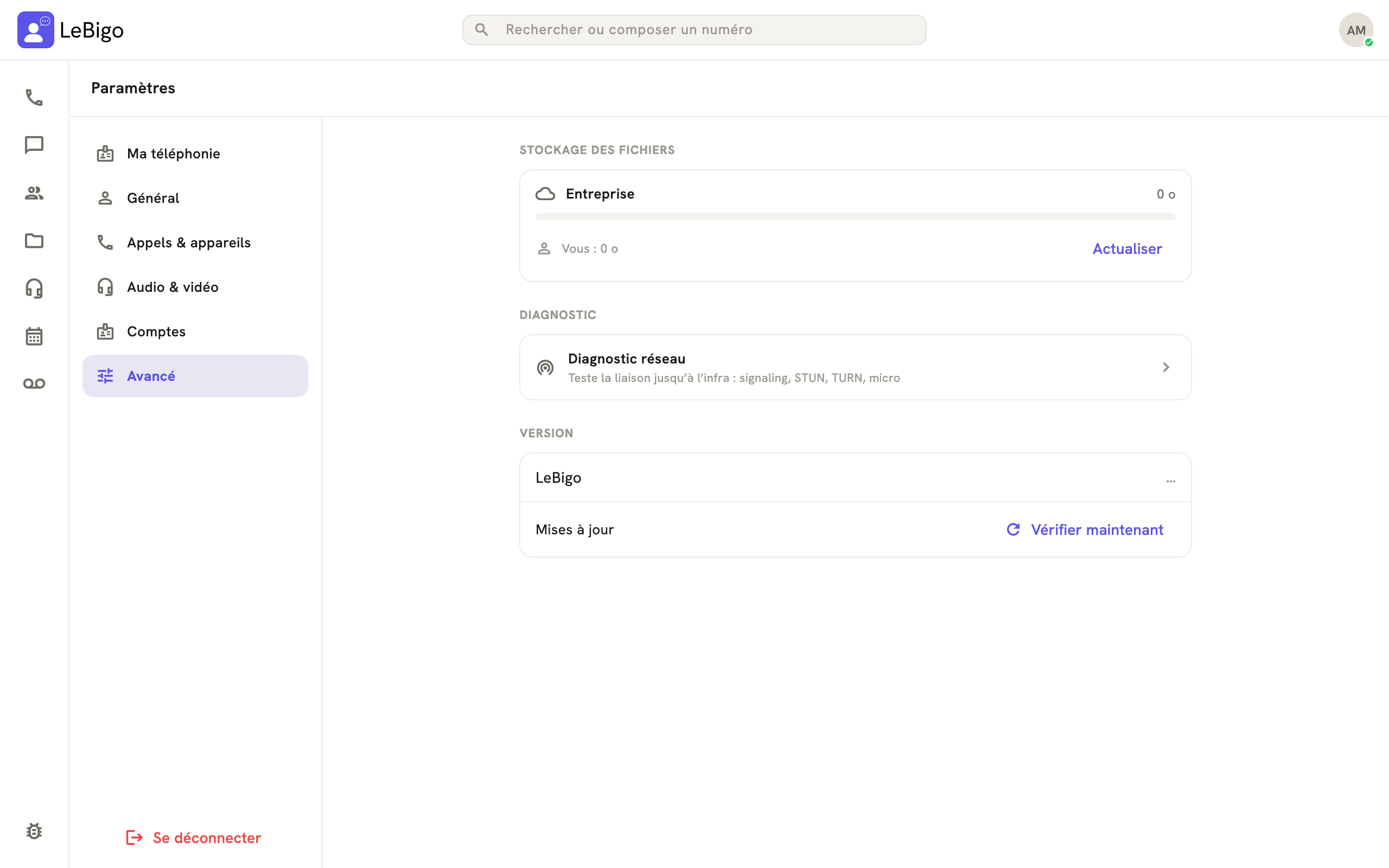
Pour vérifier à la main : ouvrez Paramètres (menu de votre photo, en haut à droite), rubrique Avancé, section Version, puis Vérifier maintenant. Le message indique si LeBigo est à jour. ou si une version est en cours d'installation.
Sur iPhone, iPad et Android
Les mises à jour passent par l'App Store et Google Play, comme pour vos autres applications.
Dans le navigateur
La version web est toujours celle du serveur : il suffit de recharger la page.
Le numéro de la version installée est affiché partout dans Paramètres › Avancé › Version. Il est utile si le support vous le demande.
Toujours bloqué ?
Contactez votre partenaire LeBigo, le prestataire informatique qui a mis en place LeBigo dans votre entreprise : il assure l'accompagnement et le support au quotidien, et c'est lui qui règle vos lignes, vos numéros et vos droits.