Reconnaître l'appelant
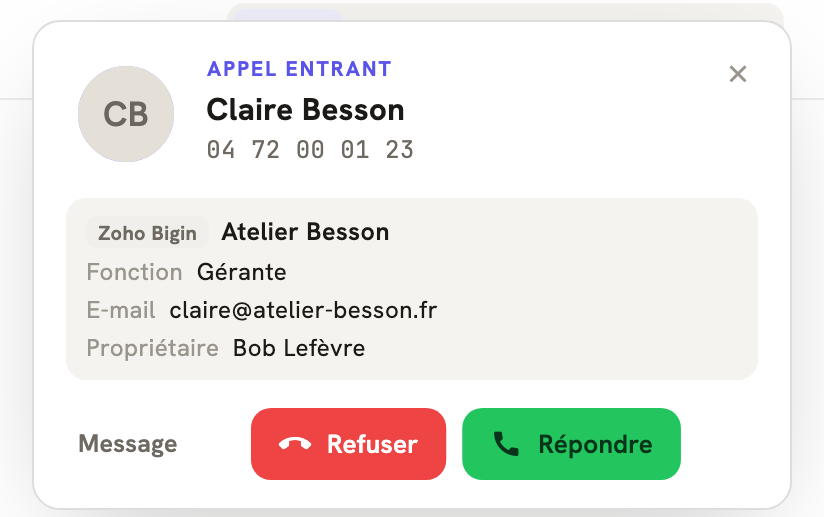
Le numéro est cherché dans Zoho Bigin au moment où l'appel arrive. Le nom et la société s'affichent à la sonnerie, sur l'ordinateur, le mobile et le poste fixe.
Fonctionnalités · Intégrations · CRM

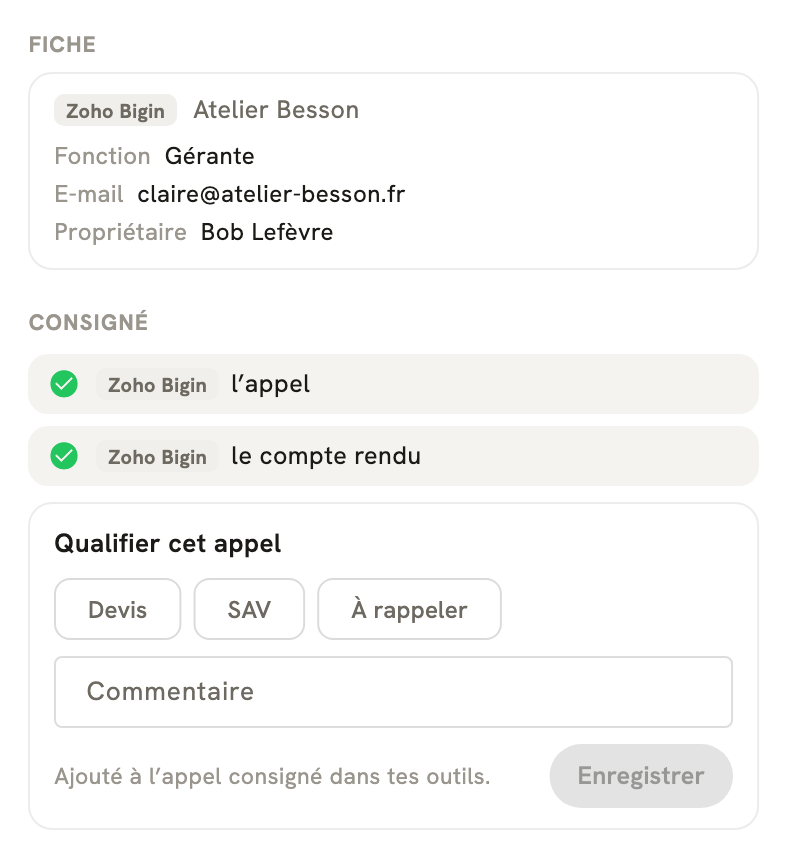
Le contact qui appelle est reconnu, et l'appel entre dans le module Appels de Zoho Bigin.
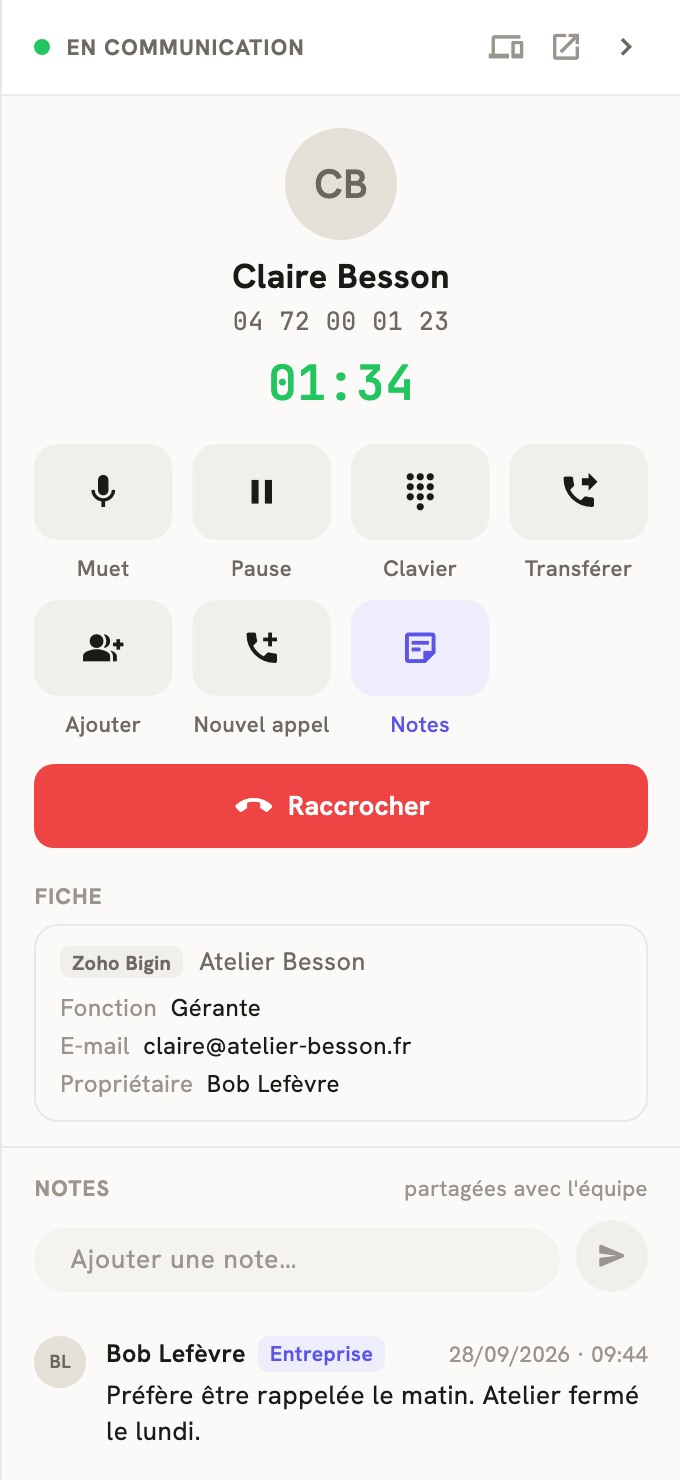
Tout l'appel, ce que Zoho Bigin sait de votre interlocuteur reste dans le volet : les champs que vous choisissez de montrer (fonction, e-mail et propriétaire), à côté des notes de l'équipe.
Un appel sur le contact : type, début, durée. Le compte rendu est une note. Les appels manqués et les messages vocaux aussi, si vous le voulez. La fiche de l'appel, dans LeBigo, dit où il a été écrit ; vos étiquettes et votre commentaire de fin d'appel le rejoignent.
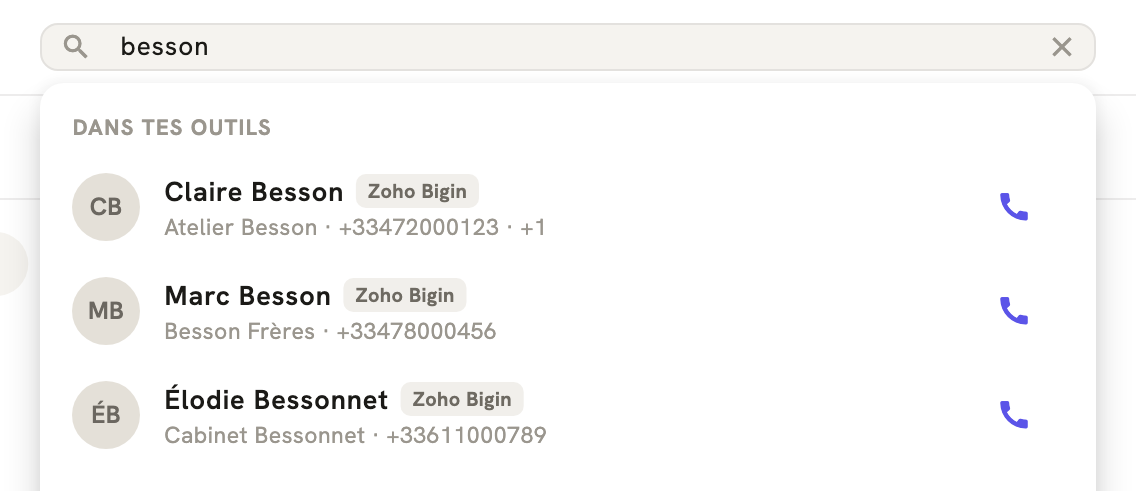
La recherche de LeBigo trouve aussi vos contacts de Zoho Bigin, marqués de leur origine. Un clic les appelle.
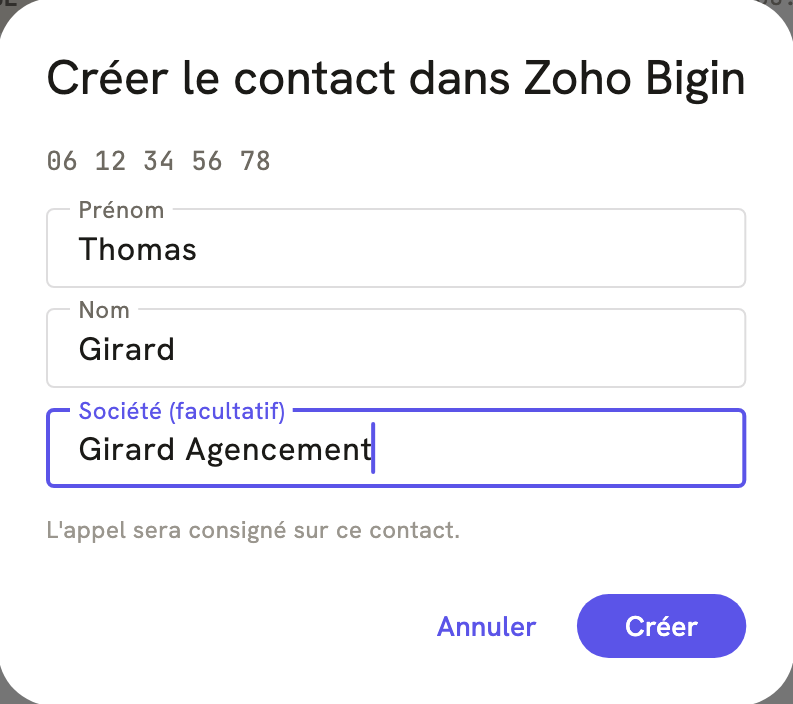
Un numéro que Zoho Bigin ne connaît pas ? Créez la fiche depuis LeBigo pendant l'appel, sans quitter la conversation : l'appel est consigné dessus.
Le numéro est cherché dans Zoho Bigin au moment où l'appel arrive. Le nom et la société s'affichent à la sonnerie, sur l'ordinateur, le mobile et le poste fixe.
Si l'appel est enregistré, son compte rendu rejoint Zoho Bigin, avec un lien pour le réécouter si vous l'activez. Vos étiquettes et votre commentaire de fin d'appel aussi.
Le standard transmet à Zoho Bigin ce que l'appelant a choisi ou saisi : une étiquette, un numéro de dossier. Et la consigne à lire par qui décroche.
Rien de plus que ce que vous auriez noté vous-même. Un appelant que Zoho Bigin ne connaît pas n'est pas consigné : le téléphone ne remplit pas votre CRM de fiches vides.
Appel reçu du +33 4 72 00 01 23, pris par Julien (groupe Support). Durée : 7 min 48. Attente : 12 s. Le 03/10/2026 à 14:05.
Consigné par LeBigo.
Elle attend le devis lundi. À rappeler mardi si elle n'a pas répondu.
Écouter l'enregistrement dans LeBigo.
Zoho Bigin se branche une fois pour toute l'entreprise, dans la console d'administration, par votre partenaire LeBigo. Il n'y a rien à installer dans Zoho Bigin.
Vous gardez la mainChaque geste s'allume ou s'éteint séparément, et un outil peut être limité à certains groupes d'appels. Les appels internes ne sont consignés que si vous le demandez.