Reconnaître l'appelant
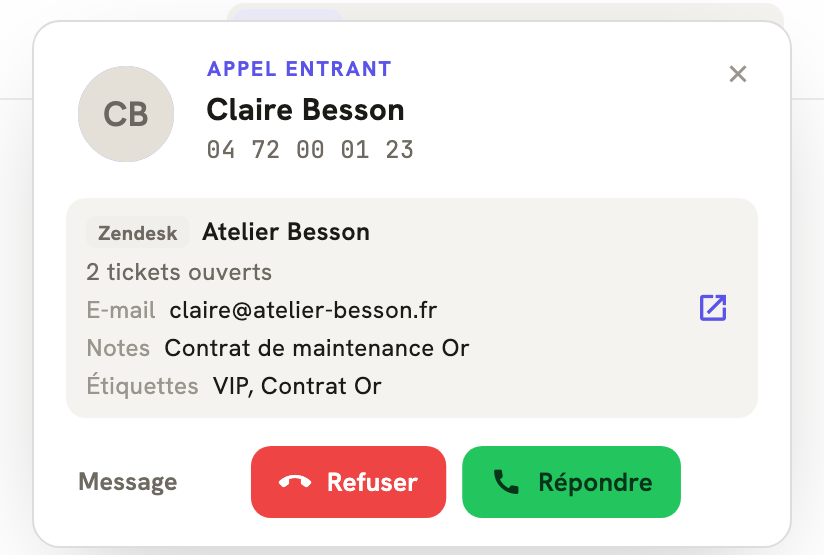
Le numéro est cherché dans Zendesk au moment où l'appel arrive. Le nom et la société s'affichent à la sonnerie, sur l'ordinateur, le mobile et le poste fixe, avec ses tickets en cours.
Fonctionnalités · Intégrations · Support et boîtes partagées

Le client qui appelle est reconnu, son ticket ouvert s'affiche, et l'appel s'y écrit en note interne.
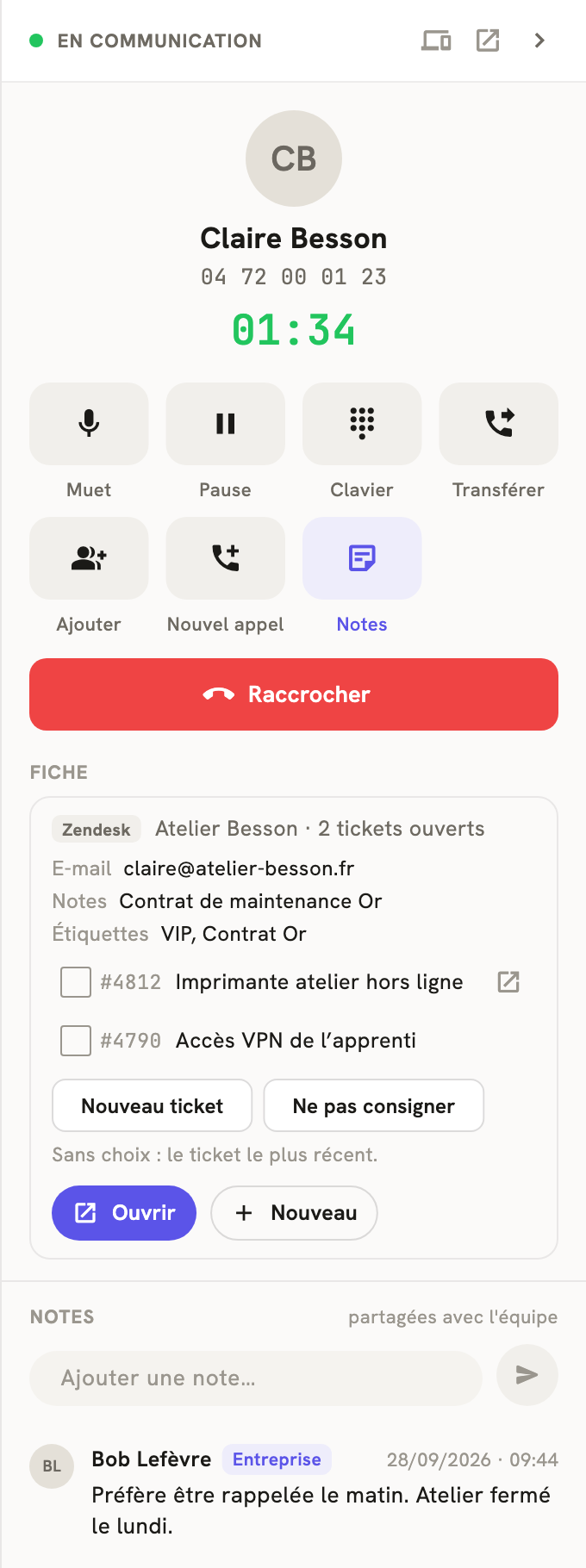
Pendant l'appel, les tickets en cours du client sont sous vos yeux. Cochez celui dont vous parlez, plusieurs, ou un nouveau : l'appel s'y écrit. Sans choix, la règle de l'entreprise s'applique : le plus récent, toujours un nouveau, ou demander.
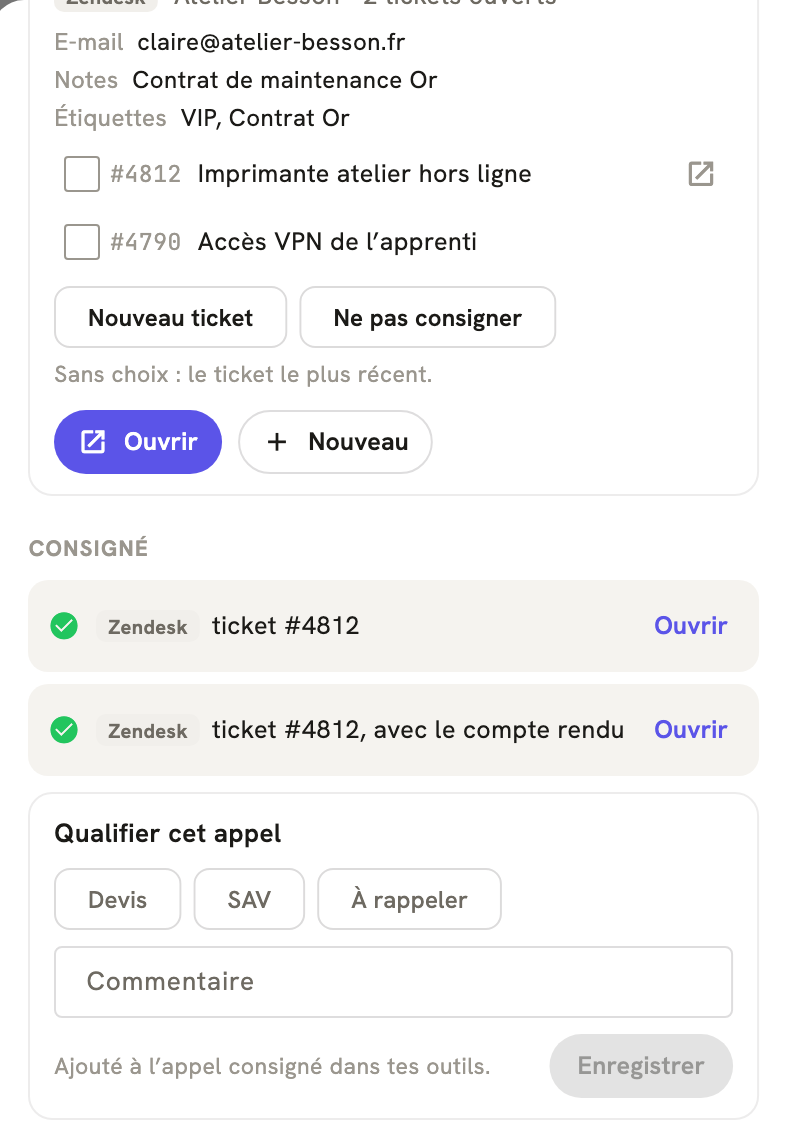
Une note interne dans le ticket choisi, sinon un ticket neuf. Les appels manqués et les messages vocaux aussi, si vous le voulez. La fiche de l'appel, dans LeBigo, dit où il a été écrit ; vos étiquettes et votre commentaire de fin d'appel le rejoignent.
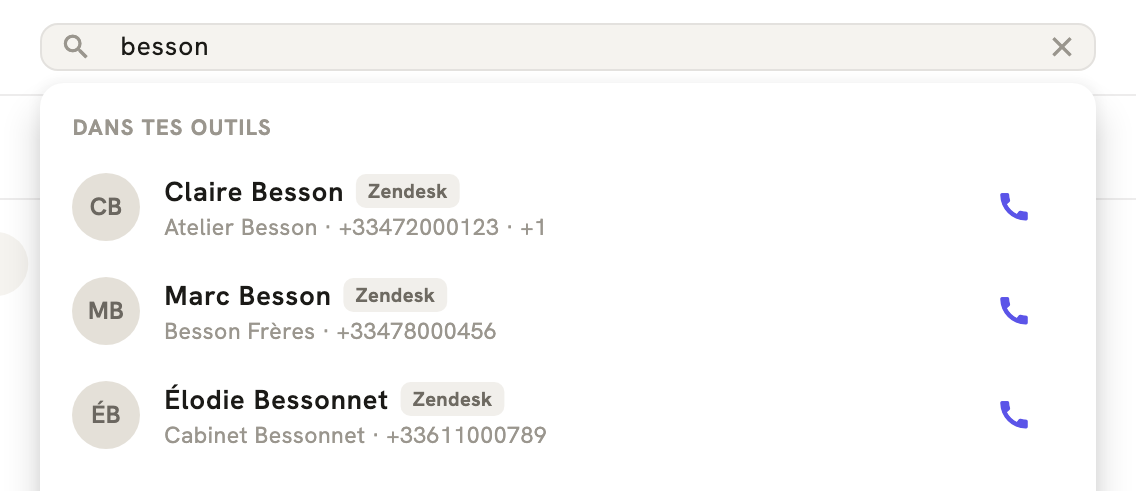
La recherche de LeBigo trouve aussi vos contacts de Zendesk, marqués de leur origine. Un clic les appelle, un autre ouvre leur fiche.
Le numéro est cherché dans Zendesk au moment où l'appel arrive. Le nom et la société s'affichent à la sonnerie, sur l'ordinateur, le mobile et le poste fixe, avec ses tickets en cours.
Son dernier ticket ouvert s'ouvre, sinon sa fiche d'utilisateur. À la sonnerie ou au décroché, selon votre réglage ; sinon un bouton l'ouvre quand vous en avez besoin.
Sur la carte de l'appel, les champs que vous choisissez de montrer : e-mail, notes et étiquettes.
Si l'appel est enregistré, son compte rendu rejoint Zendesk, avec un lien pour le réécouter si vous l'activez. Vos étiquettes et votre commentaire de fin d'appel aussi.
Le standard prépare le ticket : un type de demande, un préfixe d'objet, une étiquette, ce que l'appelant a saisi. Et la consigne à lire par qui décroche.
Rien de plus que ce que vous auriez noté vous-même. Un appelant inconnu ouvre un ticket neuf à son numéro : aucun appel ne se perd.
Appel reçu du +33 4 72 00 01 23, pris par Julien (groupe Support). Durée : 7 min 48. Attente : 12 s. Le 03/10/2026 à 14:05.
Consigné par LeBigo.
Elle attend le devis lundi. À rappeler mardi si elle n'a pas répondu.
Écouter l'enregistrement dans LeBigo.
Zendesk se branche une fois pour toute l'entreprise, dans la console d'administration, par votre partenaire LeBigo. Il n'y a rien à installer dans Zendesk.
Vous gardez la mainChaque geste s'allume ou s'éteint séparément, et un outil peut être limité à certains groupes d'appels. Les appels internes ne sont consignés que si vous le demandez.