
Reconnaître l'appelant
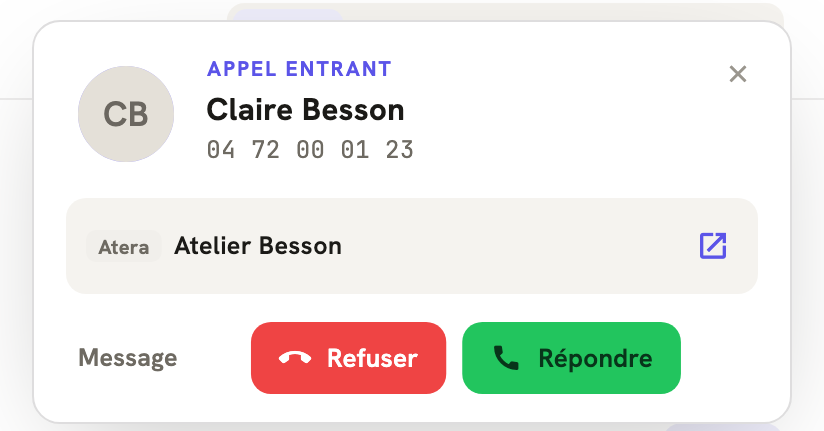
Le numéro est cherché dans Atera au moment où l'appel arrive. Le nom et la société s'affichent à la sonnerie, sur l'ordinateur, le mobile et le poste fixe.
Fonctionnalités · Intégrations · Outils des MSP

Quand un client appelle, son nom et sa société s'affichent avant que vous décrochiez, et sa fiche Atera s'ouvre.
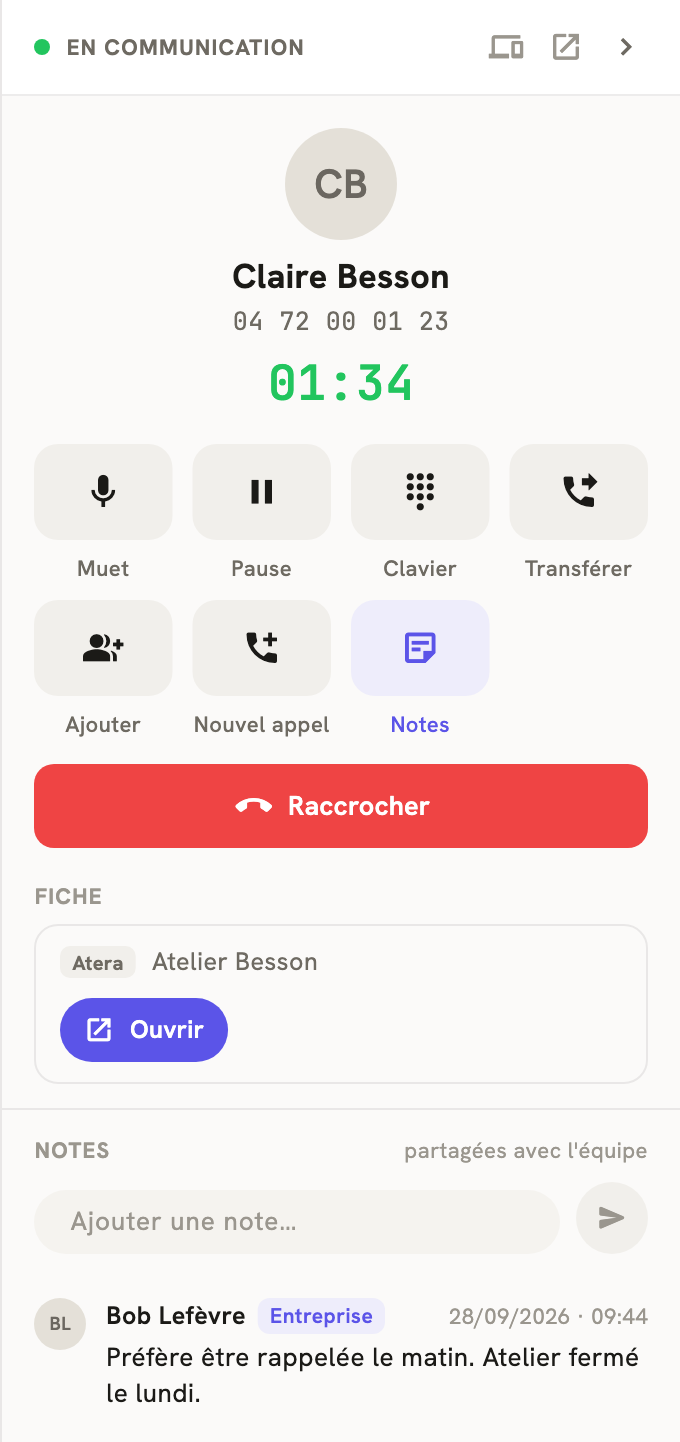
Tout l'appel, ce que Atera sait de votre interlocuteur reste dans le volet, à côté des notes de l'équipe. Un bouton ouvre sa fiche.
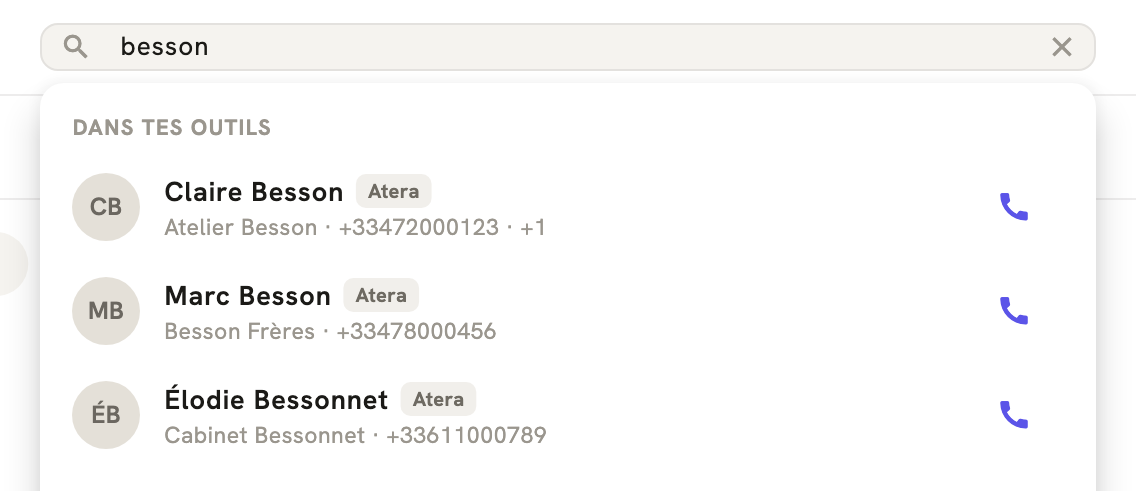
La recherche de LeBigo trouve aussi vos contacts de Atera, marqués de leur origine. Un clic les appelle, un autre ouvre leur fiche.
Le numéro est cherché dans Atera au moment où l'appel arrive. Le nom et la société s'affichent à la sonnerie, sur l'ordinateur, le mobile et le poste fixe.
La fiche du contact s'ouvre dans Atera. À la sonnerie ou au décroché, selon votre réglage ; sinon un bouton l'ouvre quand vous en avez besoin.
Atera se branche une fois pour toute l'entreprise, dans la console d'administration, par votre partenaire LeBigo. Il n'y a rien à installer dans Atera.
Vous gardez la mainChaque geste s'allume ou s'éteint séparément, et un outil peut être limité à certains groupes d'appels. Les appels internes ne sont consignés que si vous le demandez.